
Sist oppdatert: 20 mai 2026
Tilgjengelig med et av følgende abonnementer, unntatt der det er angitt:
-
 Markedsføring Hub
Professional, Enterprise
Markedsføring Hub
Professional, Enterprise
-
 Salg Hub
Professional, Enterprise
Salg Hub
Professional, Enterprise
-
 Service Hub
Professional, Enterprise
Service Hub
Professional, Enterprise
-
 Data Hub
Professional, Enterprise
Data Hub
Professional, Enterprise
-
 Content Hub
Professional, Enterprise
Content Hub
Professional, Enterprise
-
 Smart CRM
Professional, Enterprise
Smart CRM
Professional, Enterprise
-
 Commerce Hub
Professional, Enterprise
Commerce Hub
Professional, Enterprise
Hvis du har en HubSpot Professional- eller Enterprise-konto , kan du sette opp single sign-on ved hjelp av Active Directory Federation Services (AD FS).
Tillatelser påkrevd Superadministratortillatelser kreves for å konfigurere eller redigere enkel pålogging.
Før du kommer i gang
For å bruke AD FS til å logge på HubSpot-kontoen din, må du oppfylle følgende krav:
- Alle brukere i Active Directory-forekomsten din må ha et e-postadresseattributt.
- Du bruker en HubSpot Professional- eller Enterprise-konto.
- Du har en server som kjører Windows Server 2008, 2012 eller 2019.
Merk: Denne konfigurasjonsprosessen bør utføres av en IT-administrator med erfaring i å opprette applikasjoner i identitetsleverandørkontoen din. Finn ut mer om hvordan du konfigurerer SSO med HubSpot.
Konfigurer SSO ved hjelp av Microsoft AD FS
- I HubSpot-kontoen din klikker du på
innstillinger-ikonet i den øverste navigasjonslinjen. - Naviger til Sikkerhet i menyen til venstre.
- Hvis du ikke har konfigurert portalinnloggingsinnstillingene dine, klikker du på Konfigurer portalinnloggingsinnstillinger i fanen Innlogging. Eller klikk på Konfigurer i delen Single sign-on (SSO).
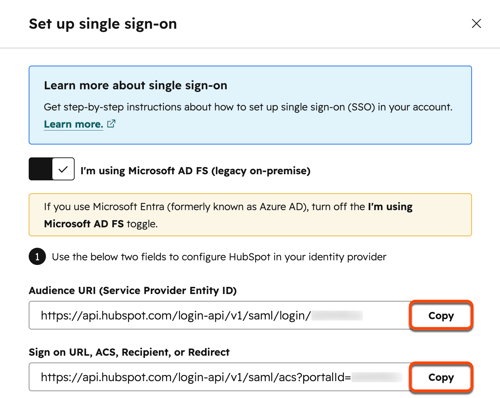
- I det høyre -panelet slår du på I'm using Microsoft AD FS (legacy on-premise) .
- Kopier verdiene Audience URI (tjenesteleverandørens enhets-ID) og Sign on URL, ACS, Recipient eller Redirect. Du må legge til begge verdiene i Microsoft AD FS under installasjonsprosessen.
Legg til en avhengig part (RPT)
Åpne Active Directory Federation Services (AD FS)-behandleren:
- I AD FS-administratoren åpner du mappen RPT (Relying Party Trusts).
- Velg Legg til tillit til avhengig part i menyen i høyre sidefelt....
- Klikk på Start i dialogboksen Legg til veiviser for tillit til avhengig part for å legge til en ny RPT.
- På skjermbildet Velg datakilde velger du Angi data om den avhengige parten manuelt. Klikk deretter på Neste.
- I feltet Visningsnavn skriver du inn et navn på klareringen - dette er for interne formål, så sørg for at du gir den et navn som er lett å gjenkjenne. Klikk deretter på Neste.
- På skjermbildet Konfigurer sertifikat lar du standardinnstillingene være som de er, og klikker deretter på Neste.
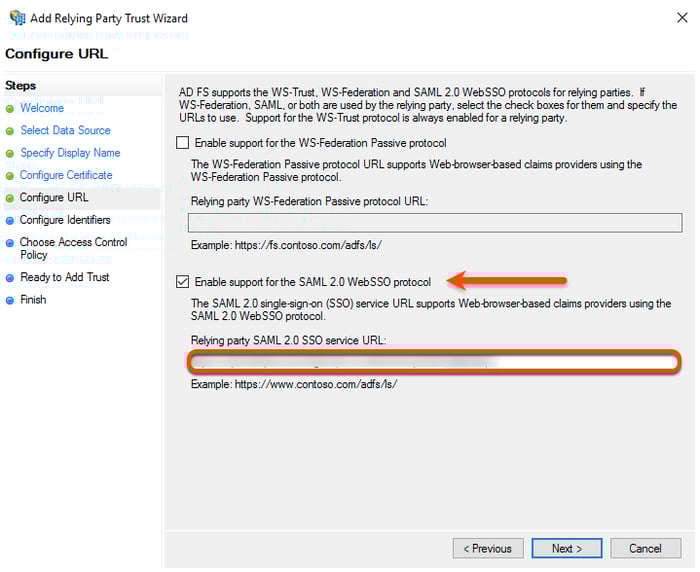
- Merk av for Aktiver støtte for SAML 2.0 WebSSO-protokollen .
- I feltet URL for SAML 2.0 SSO-tjeneste for avhengig part skriver du inn påloggings-URL , ACS-, mottaker- eller omdirigerings-URL fra HubSpot-kontoen din. Klikk deretter på Neste.
- I feltet Tillitsidentifikator for avhengig part :
- Skriv inn Audience URI-verdien (tjenesteleverandørens enhets-ID) fra HubSpot-kontoen din.
- Skriv inn https://api.hubspot.com, og klikk deretter på Legg til.
- Klikk på Neste.
- I vinduet Velg en policy for tilgangskontroll velger du Tillat alle, og klikker deretter på Neste.
- Gå gjennom innstillingene dine, og klikk deretter på Neste.
- Klikk på Lukk.
Opprett regler for krav
Før du oppretter en regel for krav, må du sørge for at brukernes e-postadresser samsvarer med HubSpot-brukernes e-postadresser. Du kan bruke andre identifikatorer, for eksempel User Principal Name (UPN), hvis UPN-ene dine er i form av en e-postadresse. For at single sign-on med AD FS skal fungere, må nameID være i form av en e-postadresse for å matche med en HubSpot-bruker.
- Klikk på Legg til regel i vinduet Kravregel .
- Klikk på rullegardinmenyen Kravregelmal og velg Send LDAP-attributter som krav. Klikk deretter på Neste.
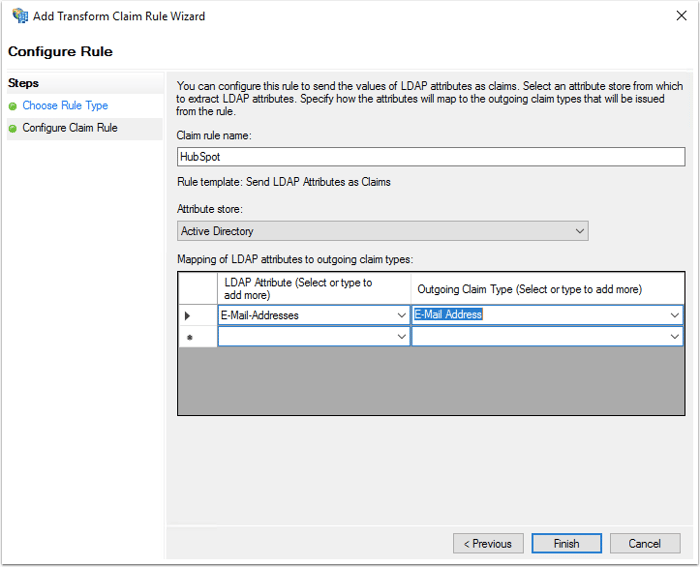
- På skjermbildet Konfigurer kravregel :
- Skriv inn et navn på regelen i feltet Kravregelnavn.
- Klikk på rullegardinmenyen Attributtlager , og velg Active Directory.
- I tabellen Tilordning av LDAP-attributter tilordner du følgende:
- I kolonnen LDAP-attributt klikker du på rullegardinmenyen og velger E-postadresser.
- I kolonnen Utgående kravtype klikker du på rullegardinmenyen og velger E-postadresse.
- Klikk på Fullfør.
Konfigurer deretter regelen Transformer et innkommende krav:
- Klikk på Legg til regel.
- Klikk på nedtrekksmenyen Kravregelmal , og velg Transformer et innkommende krav. Klikk deretter på Neste.
- På skjermbildet Konfigurer kravregel :
- Skriv inn et navn på kravregelen.
- Klikk på rullegardinmenyen Innkommende kravtype , og velg E-postadresse.
- Klikk på nedtrekksmenyen Utgående kravtype , og velg Navn-ID.
- Klikk på rullegardinmenyen Utgående navn-ID-format , og velg E-post.
- Klikk på Fullfør for å legge til den nye regelen.
- Klikk på OK for å legge til begge de nye reglene.
Juster tillitsinnstillingene
- I mappen Replying Party Trusts velger du Properties fra menyen Actions i sidepanelet.
- Klikk på fanen Avansert , og kontroller at SHA-256 er angitt som sikker hashalgoritme.
Selv om både SHA-256 og SHA-1 støttes, anbefales SHA-256.
Finn x509-sertifikatet ditt i PEM-format
Slik får du tilgang til x509-sertifikatet ditt i PEM-format:
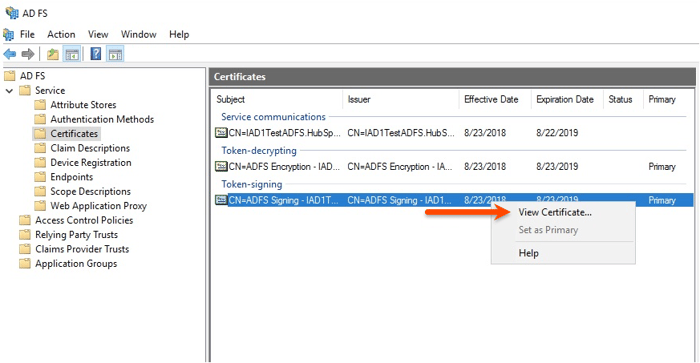
- Naviger til AD FS-administrasjonsvinduet . Gå til Tjenester > Sertifikater i menyen i venstre sidefelt.
- Finn Token-signeringssertifikatet . Høyreklikk på sertifikatet, og velg Vis sertifikat.
- I dialogboksen klikker du på kategorien Detaljer .
- Klikk på Kopier til fil.
- Klikk på Neste i sertifikateksportvinduet som åpnes.
- Velg Base-64-kodet X.509 (.CER), og klikk deretter på Neste.
- Gi fileksporten et navn, og klikk deretter på Neste.
- Klikk på Fullfør for å fullføre eksporten.
- Finn filen du nettopp eksporterte, og åpne den med et tekstredigeringsprogram, for eksempel Notisblokk.
- Kopier innholdet i filen.
Fullfør oppsettet i HubSpot
- Logg inn på HubSpot-kontoen din.
- I HubSpot-kontoen din klikker du på
innstillinger-ikonet i den øverste navigasjonslinjen. - Gå til Sikkerhet i menyen i venstre sidefelt.
- Klikk på Konfigurer i Single sign-on (SSO) -delen under fanen Innlogging.
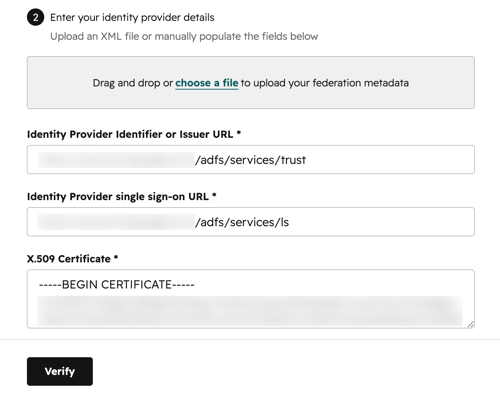
- Lim inn innholdet i filen i feltet X.509 Certificate (X.509-sertifikat ).
- Gå tilbake til AD FS-administratoren.
- I menyen til venstre velger du mappen Endepunkter .
- Søk etter SSO-tjenestens endepunkt og enhetens URL-adresse. SSO-tjenestens URL-adresse slutter vanligvis på "adfs/services/ls", og entitetens URL-adresse slutter på "adfs/services/trust".
- Gå tilbake til HubSpot. I feltet Identity Provider Identifier eller Issuer URL skriver du inn enhetens URL.
- I feltet Identity Provider single sign-On URL skriver du inn SSO-tjenestens URL.
- Klikk på Verifiser.
Merk: Hvis du får en feilmelding når du konfigurerer single sign-on i HubSpot, kan du se etter feilmeldingen i hendelsesvisningsloggene på enheten din. Hvis du ikke klarer å feilsøke feilmeldingen, kan du kontakte HubSpot Support.
