
Senast uppdaterad: 20 maj 2026
Tillgänglig med något av följande abonnemang, om inte annat anges:
-
 Marketing Hub
Professional, Enterprise
Marketing Hub
Professional, Enterprise
-
 Sales Hub
Professional, Enterprise
Sales Hub
Professional, Enterprise
-
 Service Hub
Professional, Enterprise
Service Hub
Professional, Enterprise
-
 Data Hub
Professional, Enterprise
Data Hub
Professional, Enterprise
-
 Content Hub
Professional, Enterprise
Content Hub
Professional, Enterprise
-
 Smart CRM
Professional, Enterprise
Smart CRM
Professional, Enterprise
-
 Commerce Hub
Professional, Enterprise
Commerce Hub
Professional, Enterprise
Om du har ett HubSpot Professional- eller Enterprise-konto kan du konfigurera single sign-on med hjälp av Active Directory Federation Services (AD FS).
Behörigheter krävs Superadministratörsbehörighet krävs för att konfigurera eller redigera enkel inloggning.
Innan du börjar
Om du vill använda AD FS för att logga in på ditt HubSpot-konto måste du uppfylla följande krav:
- Alla användare i din Active Directory-instans måste ha ett e-postadressattribut.
- Du använder ett HubSpot Professional- eller Enterprise-konto.
- Du har en server som kör Windows Server 2008, 2012 eller 2019.
Observera: den här installationsprocessen bör utföras av en IT-administratör med erfarenhet av att skapa applikationer i ditt identitetsleverantörskonto. Läs mer om hur du konfigurerar SSO med HubSpot.
Konfigurera SSO med hjälp av Microsoft AD FS
- I ditt HubSpot-konto klickar du på
inställningsikonen i det övre navigeringsfältet. - Navigera till Säkerhet i menyn till vänster i sidofältet.
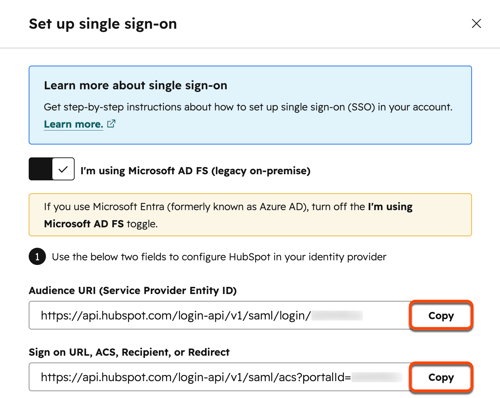
- Om du inte har konfigurerat inloggningsinställningarna för portalen klickar du på Konfigurera inloggningsinställningar för portalen på fliken Inloggning. Eller klicka på Konfigurera i avsnittet SSO ( Single sign-on).
- I den högra panelen på aktiverar du knappen I'm using Microsoft AD FS (legacy on-premise) .
- Kopiera värdena Audience URI (Service Provider Entity ID) och Sign on URL, ACS, Recipient eller Redirect. Du måste lägga till båda värdena i Microsoft AD FS under installationsprocessen.
Lägg till ett förtroende för förlitande part (RPT)
Öppna din Active Directory Federation Services (AD FS)-hanterare:
- Öppna mappen Relying Party Trusts (RPT) i AD FS-hanteraren.
- Välj Lägg till förtroende från beroende part i menyn i höger sidofält....
- Klicka på Start i dialogrutan Add Relying Party Trust Wizard för att lägga till en ny RPT.
- På skärmen Välj datakälla väljer du Ange uppgifter om den förlitande parten manuellt. Klicka sedan på Nästa.
- I fältet Display name anger du ett namn för din trust - detta är för interna ändamål, så se till att du ger den ett namn som du lätt kan känna igen. Klicka sedan på Nästa.
- På skärmen Configure Certificate lämnar du standardinställningarna som de är och klickar sedan på Next.
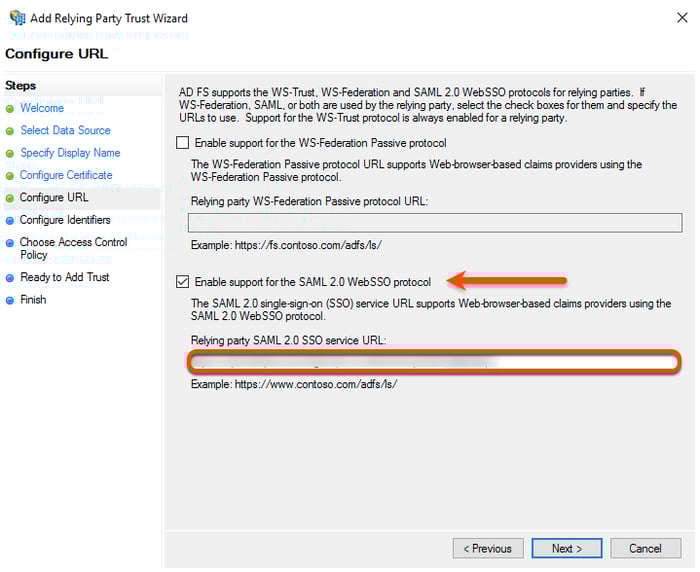
- Markera kryssrutan Enable Support for the SAML 2.0 WebSSO protocol .
- I fältet Relying party SAML 2.0 SSO service URL anger du Sign on URL, ACS, Recipient eller Redirect URL från ditt HubSpot-konto. Klicka sedan på Nästa.
- I fältet Relying party trust identifier :
- Ange värdet för Audience URI (Service Provider Entity ID) från ditt HubSpot-konto.
- Ange https://api.hubspot.com och klicka sedan på Lägg till.
- Klicka på Nästa.
- I fönstret Välj en policy för åtkomstkontroll väljer du Tillåt alla och klickar sedan på Nästa.
- Granska dina inställningar och klicka sedan på Nästa.
- Klicka på Stäng.
Skapa regler för anspråk
Innan du ställer in din anspråksregel, se till att dina användares e-postadresser matchar deras HubSpot-användares e-postadresser. Du kan använda andra identifierare, till exempel User Principal Name (UPN), om dina UPN:er är i form av en e-postadress. För att single sign-on med AD FS ska fungera måste nameID vara i form av en e-postadress för att matcha med en HubSpot-användare.
- Klicka på Lägg till regel i fönstret Anspråksregel .
- Klicka på rullgardinsmenyn Anspråksregelmall och välj Skicka LDAP-attribut som anspråk. Klicka sedan på Nästa.
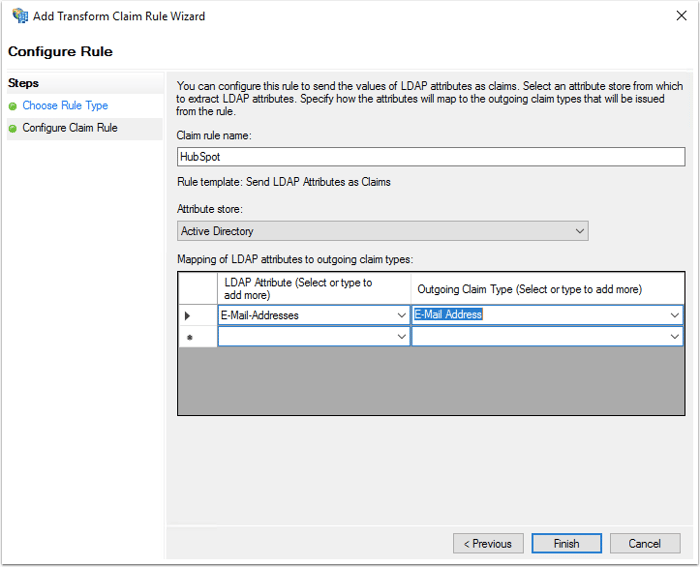
- På skärmen Konfigurera anspråksregel:
- Ange ett namn på regeln i fältet Namn på anspråksregel.
- Klicka på rullgardinsmenyn Attributlager och välj Active Directory.
- I tabellen Mappning av LDAP-attribut ma ppar du följande:
- I kolumnen LDAP-attribut klickar du på rullgardinsmenyn och väljer E-postadresser.
- I kolumnen Outgoing ClaimType klickar du på rullgardinsmenyn och väljer E-postadress.
- Klicka på Slutför.
Därefter konfigurerar du regeln Transform an Incoming Claim:
- Klicka på Lägg till regel.
- Klicka på rullgardinsmenyn Regelmall för anspråk och välj Omvandla ett inkommande anspråk. Klicka sedan på Nästa.
- På skärmen Konfigurera an språksregel:
- Ange ett namn på anspråksregeln.
- Klicka på rullgardinsmenyn Typ av inkommande anspråk och välj E-postadress.
- Klicka på rullgardinsmenyn Utgående anspråkstyp och välj Namn-ID.
- Klicka på rullgardinsmenyn Utgående namn-ID-format och välj E-post.
- Klicka på Slutför för att lägga till den nya regeln.
- Klicka på OK för att lägga till båda de nya reglerna.
Justera förtroendeinställningarna
- I mappen Replying Party Trusts väljer du Egenskaper i sidomenyn Åtgärder.
- Klicka på fliken Avancerat och se till att SHA-256 anges som säker hashalgoritm.
Även om både SHA-256 och SHA-1 stöds rekommenderas SHA-256.
Leta reda på ditt x509-certifikat i PEM-format
Så här kommer du åt ditt PEM-format x509-certifikat:
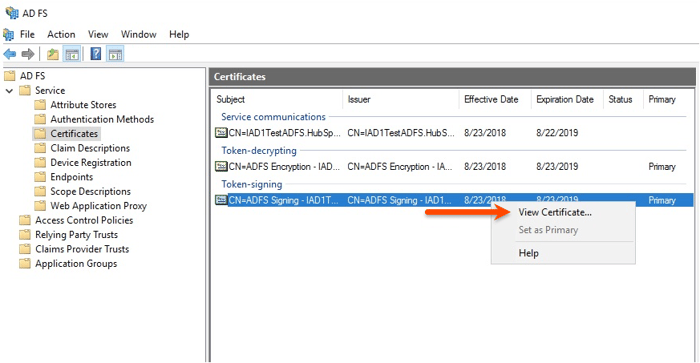
- Navigera till AD FS-hanteringsfönstret . Navigera till Tjänster > Certifikat i menyn i vänster sidofält.
- Leta reda på Token-signeringscertifikatet . Högerklicka på certifikatet och välj Visa certifikat.
- I dialogrutan klickar du på fliken Detaljer .
- Klicka på Kopiera till fil.
- Klicka på Nästa i fönstret Certifikatexport som öppnas.
- Välj Base-64 encoded X.509 (.CER) och klicka sedan på Nästa.
- Ge filexporten ett namn och klicka sedan på Nästa.
- Klicka på Slutför för att slutföra exporten.
- Leta reda på filen som du just exporterade och öppna den med en textredigerare, t.ex. Notepad.
- Kopiera innehållet i filen.
Slutför din installation i HubSpot
- Logga in på ditt HubSpot-konto.
- I ditt HubSpot-konto klickar du på
inställningsikonen i det övre navigeringsfältet. - Navigera till Säkerhet i menyn till vänster i sidofältet.
- Klicka på Konfigurera i avsnittet Single sign-on (SSO) på fliken Inloggning.
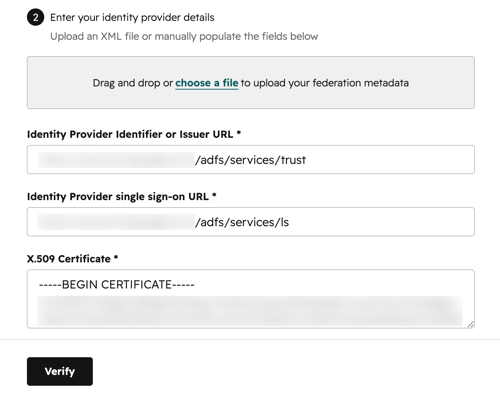
- Klistra in innehållet i filen i fältet X.509-certifikat.
- Gå tillbaka till din AD FS-manager.
- Välj mappen Endpoints i menyn i vänster sidofält.
- Sök efter SSO-tjänstens slutpunkt och enhetens URL. SSO-tjänstens URL slutar vanligtvis med "adfs/services/ls" och entitetens URL slutar med "adfs/services/trust".
- Återgå till HubSpot. I fältet Identity Provider Identifier eller Issuer URL anger du enhetens URL.
- I fältet Identity Provider single sign-On URL anger du SSO-tjänstens URL.
- Klicka på Verifiera.
Observera: om du får ett felmeddelande när du konfigurerar single sign-on i HubSpot, kontrollera loggarna i händelsevisaren på din enhet för felmeddelandet. Om du inte kan felsöka felmeddelandet, kontakta HubSpot Support.
