
Laatst bijgewerkt: 20 mei 2026
Beschikbaar met elk van de volgende abonnementen, behalve waar vermeld:
-
 Marketing Hub
Professional, Enterprise
Marketing Hub
Professional, Enterprise
-
 Sales Hub
Professional, Enterprise
Sales Hub
Professional, Enterprise
-
 Service Hub
Professional, Enterprise
Service Hub
Professional, Enterprise
-
 Data Hub
Professional, Enterprise
Data Hub
Professional, Enterprise
-
 Content Hub
Professional, Enterprise
Content Hub
Professional, Enterprise
-
 Smart CRM
Professional, Enterprise
Smart CRM
Professional, Enterprise
-
 Commerce Hub
Professional, Enterprise
Commerce Hub
Professional, Enterprise
Als je een HubSpot Professional of Enterprise account hebt, kun je single sign-on instellen met Active Directory Federation Services (AD FS).
Machtigingen vereist Superbeheerdersrechten zijn vereist om eenmalige aanmelding in te stellen of te bewerken.
Voordat u begint
Om AD FS te gebruiken om in te loggen op je HubSpot account, moet je aan de volgende vereisten voldoen:
- Alle gebruikers in je Active Directory instance moeten een e-mailadresattribuut hebben.
- Je gebruikt een HubSpot Professional of Enterprise account.
- Je hebt een server met Windows Server 2008, 2012 of 2019.
Let op: dit installatieproces moet worden uitgevoerd door een IT-beheerder met ervaring met het maken van applicaties in je identity provider account. Meer informatie over het instellen van SSO met HubSpot.
SSO instellen met Microsoft AD FS
- Klik in je HubSpot-account op het
instellingen-pictogram in de bovenste navigatiebalk. - Navigeer in het menu aan de linkerkant naar Beveiliging.
- Klik op het tabblad Aanmelding op Portalaanmeldingsinstellingen instellen als u uw aanmeldingsinstellingen voor de portal nog niet hebt geconfigureerd. Of klik in de sectie Eenmalige aanmelding (SSO) op Configureren.
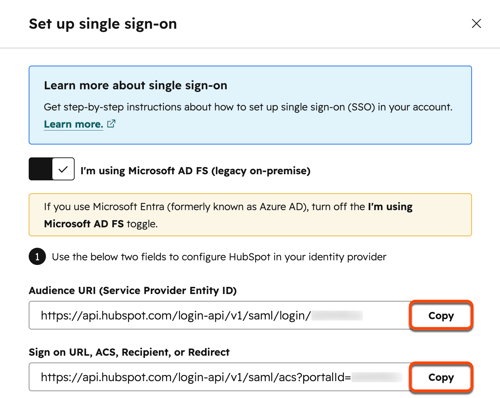
- Schakel in het rechterpaneel de schakelaar Ik gebruik Microsoft AD FS (legacy on-premise) in.
- Kopieer de waarden Audience URI (Service Provider Entity ID) en Sign on URL, ACS, Recipient of Redirect. U moet beide waarden toevoegen aan Microsoft AD FS tijdens het installatieproces.
Een RPT (Relying Party Trust) toevoegen
Open de Active Directory Federation Services (AD FS) manager:
- Open in uw AD FS manager de map Relying Party Trusts (RPT) .
- Selecteer in het menu aan de rechterkant Add Relying Party Trust....
- Klik in het dialoogvenster Add Relying Party Trust Wizard op Start om een nieuwe RPT toe te voegen.
- Selecteer in het scherm Gegevensbron selecteren de optie Gegevens over de betrouwbare partij handmatig invoeren. Klik vervolgens op Volgende.
- Voer in het veld Display name (Weergavenaam) een naam in voor uw trust - dit is voor interne doeleinden, dus zorg ervoor dat u het een naam geeft die u gemakkelijk kunt herkennen. Klik vervolgens op Volgende.
- In het scherm Configure Certificate (Certificaat configureren) laat u de standaardinstellingen zoals ze zijn en klikt u op Next (Volgende).
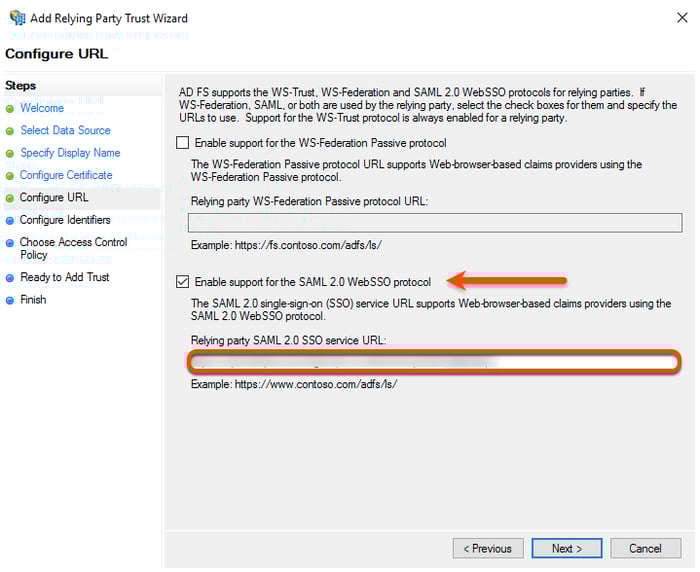
- Schakel het selectievakje Enable Support for the SAML 2.0 WebSSO protocol in .
- Voer in het veld Relying party SAML 2.0 SSO service URL de Sign on URL, ACS, Recipient of Redirect URL van je HubSpot-account in. Klik vervolgens op Volgende.
- In het veld Relying party trust identifier :
- Voer de Audience URI-waarde (Service Provider Entity ID) in van je HubSpot-account.
- Voer https://api.hubspot.com in en klik op Toevoegen.
- Klik op Volgende.
- Selecteer Iedereen toestaan in het venster Toegangsbeheer kiezen en klik op Volgende.
- Controleer je instellingen en klik op Volgende.
- Klik op Sluiten.
Regels voor claims maken
Voordat je je declaratieregel instelt, moet je ervoor zorgen dat de e-mailadressen van je gebruikers overeenkomen met de e-mailadressen van hun HubSpot-gebruikers. Je kunt andere identifiers gebruiken, zoals de User Principal Name (UPN), als je UPN's in de vorm van een e-mailadres zijn. Om single sign-on met AD FS te laten werken, moet de nameID in de vorm van een e-mailadres zijn om overeen te komen met een HubSpot-gebruiker.
- Klik in het venster Claims Rule op Add Rule (Regel toevoegen).
- Klik op het vervolgkeuzemenu Claims rule template en selecteer Send LDAP Attributes as Claims. Klik vervolgens op Volgende.
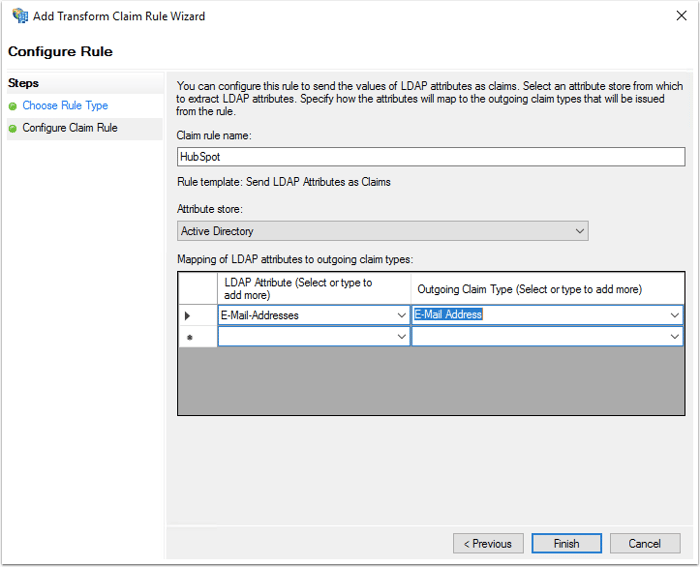
- Ga naar het scherm Claim Rule configureren :
- Voer in het veld Claim rule name (Naam claimregel ) een regelnaam in.
- Klik op het vervolgkeuzemenu Attribute Store en selecteer Active Directory.
- Breng in de tabel Mapping of LDAP attributes het volgende in kaart:
- Klik in de kolom LDAP-attribuut op het vervolgkeuzemenu en selecteer E-mailadressen.
- Klik in de kolom Outgoing ClaimType op het vervolgkeuzemenu en selecteer Email Address (E-mailadres).
- Klik op Voltooien.
Stel vervolgens de regel Transform an Incoming Claim in:
- Klik op Regel toevoegen.
- Klik op het vervolgkeuzemenu Claimregelsjabloon en selecteer Een inkomend schadegeval transformeren. Klik vervolgens op Volgende.
- Ga naar het scherm Claim Rule configureren :
- Voer een naam in voor de claimregel.
- Klik op het keuzemenu Type inkomende claim en selecteer E-mailadres.
- Klik op het keuzemenu Type uitgaande claim en selecteer Naam-ID.
- Klik op het keuzemenu voor de indeling van de uitgaande naam-ID en selecteer E-mail.
- Klik op Voltooien om de nieuwe regel toe te voegen.
- Klik op OK om beide nieuwe regels toe te voegen.
Pas de vertrouwensinstellingen aan
- Selecteer Properties in de map Replying Party Trusts in het zijbalkmenu Actions .
- Klik op het tabblad Geavanceerd en zorg ervoor dat SHA-256 is opgegeven als het veilige hash-algoritme.
Hoewel zowel SHA-256 als SHA-1 worden ondersteund, wordt SHA-256 aanbevolen.
Zoek uw PEM-formaat x509 certificaat
Om uw PEM-formaat x509-certificaat te openen:
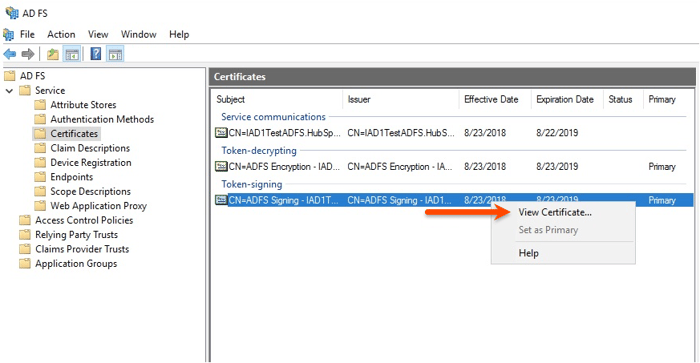
- Navigeer naar het AD FS-beheervenster . Navigeer in het linker zijbalkmenu naar Services > Certificaten.
- Zoek het Token signing certificaat. Klik met de rechtermuisknop op het certificaat en selecteer Certificaat weergeven.
- Klik in het dialoogvenster op het tabblad Details .
- Klik op Kopieer naar bestand.
- In het venster Certificaat exporteren dat wordt geopend, klikt u op Volgende.
- Selecteer Base-64 gecodeerde X.509 (.CER) en klik op Volgende.
- Geef uw bestandsexport een naam en klik op Next.
- Klik op Finish om het exporteren te voltooien.
- Zoek het bestand dat u zojuist hebt geëxporteerd en open het met een teksteditor, zoals Kladblok.
- Kopieer de inhoud van het bestand.
Voltooi je installatie in HubSpot
- Log in op je HubSpot account.
- Klik in je HubSpot-account op het
instellingen-pictogram in de bovenste navigatiebalk. - Navigeer in het menu aan de linkerkant naar Beveiliging.
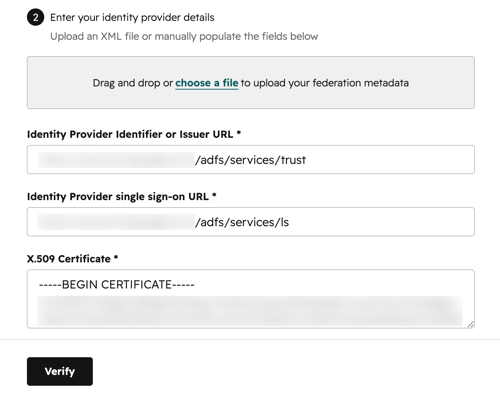
- Klik op het tabblad Aanmelden in de sectie Eenmalige aanmelding (SSO) op Configureren.
- Plak de inhoud van het bestand in het veld X.509-certificaat.
- Ga terug naar uw AD FS manager.
- Selecteer in het linker zijbalkmenu de map Endpoints .
- Zoek naar SSO service endpoint en de URL van de entiteit. De SSO service URL eindigt meestal op "adfs/services/ls" en de entiteit URL eindigt op "adfs/services/trust".
- Keer terug naar HubSpot. Voer in het veld Identity Provider Identifier of Issuer URL de URL van de entiteit in.
- Voer in het veld Identity Provider single sign-On URL de URL van de SSO-service in.
- Klik op Verifiëren.
Let op: als je een foutmelding krijgt bij het configureren van single sign-on in HubSpot, controleer dan de logboeken van de gebeurtenisviewer op je apparaat voor de foutmelding. Als je de foutmelding niet kunt oplossen, neem dan contact op met HubSpot Support.
