Sist oppdatert: 19 november 2025
Tilgjengelig med et av følgende abonnementer, unntatt der det er angitt:
-
 Markedsføring Hub
Professional, Enterprise
Markedsføring Hub
Professional, Enterprise
-
 Salg Hub
Professional, Enterprise
Salg Hub
Professional, Enterprise
-
 Service Hub
Professional, Enterprise
Service Hub
Professional, Enterprise
-
 Data Hub
Professional, Enterprise
Data Hub
Professional, Enterprise
-
 Content Hub
Professional, Enterprise
Content Hub
Professional, Enterprise
-
 Commerce Hub
Professional, Enterprise
Commerce Hub
Professional, Enterprise
Du kan rapportere om åpnings-, klikk- og svarprosent for én-til-én-e-post når du lager rapporter i den tilpassede rapportbyggeren. Disse beregningene indikerer salgsteamets effektivitet og gir innsikt i hvordan du kan forbedre omdømmet ditt.
Opprett én-til-én-e-postrapporter i den egendefinerte rapportbyggeren
- Gå til Rapportering > Rapporter i HubSpot-kontoen din.
- Klikk på Opprett rapport øverst til høyre.
- I delen Opprett rapporter fra bunnen av klikker du på Egendefinert rapportbygger.
- Klikk på Velg mine egne datakilder.
- I rullegardinmenyen Primær datakilde klikker du på Aktiviteter.
- Klikk på blyantikonet øverst til høyre for å redigere rapportens navn.
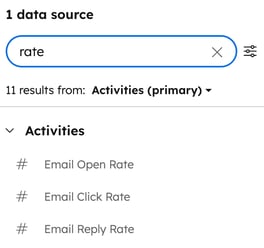
- I venstre sidefelt under Datakilde ser du tre datakilder for én-til-én-e-post:
- Klikkfrekvens for e-post
- Åpningsfrekvens for e-post
- Svarfrekvens for e-post
- Tilpass rapporten, og klikk deretter på Lagre rapport.
Opprett én-til-én-e-postrapporter med forhåndsbygde rapporter
- Gå til Rapportering > Rapporter i HubSpot-kontoen din.
- I høyre sidefelt klikker du på Salg > Aktiviteter og kundeemner > E-poster.
- Tilpass rapporten, og klikk deretter på Lagrerapport øverst.