Sist oppdatert: 12 desember 2025
Tilgjengelig med et av følgende abonnementer, unntatt der det er angitt:
-
 Markedsføring Hub
Starter, Professional, Enterprise
Markedsføring Hub
Starter, Professional, Enterprise
-
 Content Hub
Starter, Professional, Enterprise
Content Hub
Starter, Professional, Enterprise
Etter at du har opprettet din call-to-action (CTA), kan du legge til CTA-en både på HubSpot og eksterne sider. Når du konfigurerer CTA-en for eksterne sider, må HubSpot-sporingskoden være installert. Du kan også legge til CTA-er i dine dra-og-slipp-markedsførings-e-poster.
Etter at du har lagt til en CTA i innholdet ditt, kan du, hvis du har et Marketing Hub- eller Content Hub Professional- eller Enterprise-abonnement, opprette en arbeidsflyt for å automatisere handlinger etter at en besøkende har interagert med CTA-en din. For eksempel kan du, etter at en besøkende har sendt inn et skjema på en CTA, utløse en serie markedsførings-e-poster for å pleie den nye kontakten din.
Unforstå hvordan du legger til CTA-er i innholdet ditt
Hvordan du legger til en CTA til en side, avhenger av hvilken type CTA du har opprettet:
- Hvis du bruker innebygde CTA-er, kan du legge til maksimalt 100 innebygde CTA-er per side. Innebygde CTA-er kan brukes på følgende måter:
- Standardmodulen for oppfordringer til handling i HubSpot-sider
- Standardknappmodulen i en markedsførings-e-post
- Et kodestykke på din eksterne nettside
- Hvis du bruker et fast banner, en popup-boks eller en slide-in-CTA, kan du enten:
- Utløse CTA-en slik at den vises når en besøkende klikker på en knapp.
-
- Velge en eller flere aktiveringsutløsere, og deretter angi mål ved hjelp av nettstedets URL eller besøkendeinformasjon. Når den første utløseren er oppfylt, vises CTA-en på de målrettede sidene og for de angitte besøkende:
- Utløs ved sideblading
- Utløs ved utgangsintensjon
- Utløser etter forløpt tid
- Utløser etter inaktivitet
- Velge en eller flere aktiveringsutløsere, og deretter angi mål ved hjelp av nettstedets URL eller besøkendeinformasjon. Når den første utløseren er oppfylt, vises CTA-en på de målrettede sidene og for de angitte besøkende:
Legg til en CTA i HubSpot-innholdet ditt
På HubSpot-sidene dine installeres sporingskoden automatisk. For de fleste aktiveringsutløsere vises CTA-en når den første utløseren oppfylles.
For å bruke en innebygd CTA eller en CTA som utløses når en besøkende klikker på en knapp, må du imidlertid legge til CTA-en manuelt.
Legg til en CTA på en HubSpot-side
Du kan legge inn CTA-er på sider som er hostet på HubSpot ved hjelp av Call-to-action-modulen.
-
Naviger til innholdet ditt:
- Nettstedsider: Gå til Innhold > Nettstedssider i HubSpot-kontoen din.
- Landingssider: Gå til Innhold > Landingssider i HubSpot-kontoen din.
- Klikk pånavnet påinnholdet ditt.
- I innholdsredigereren klikker du på+ Legg til-knappeni venstre sidefelt.
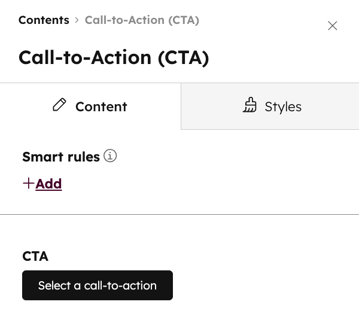
- I sidebar-redigeringsprogrammet søker du etter og klikker på Call-to-action-modulen, og drar den deretter til riktig posisjonpåsiden.
- ICTA-delenklikker du påVelg en call-to-action.
Legg til en CTA i et HubSpot-blogginnlegg
- Gå til Innhold > Blog i HubSpot-kontoen din.
- Klikk pånavnet påinnlegget ditt.
- I innholdsredigereren klikker du på rich text-modulen for å tilpasse innholdet.
- I verktøylinjen for rik tekst klikker du på Sett inn>Oppfordring til handling.
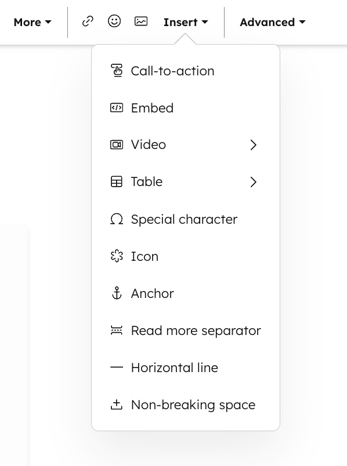
- Klikk på fanen CTA-er i høyre panel.
- Velg enCTAdu vil sette inn, og klikk deretter påSett inn.
- Klikk på Bruk endringer i venstre panel. Den valgte CTA-en vises nå i rik tekst-redigeringsprogrammet og i forhåndsvisningen.
Utløs CTA-en din ved å klikke på knappen i HubSpot Du
kan utløse den faste banneren, popup-boksen eller slide-in CTA-en når besøkende klikker på en knapp på en side. Slik konfigurerer du denne utløseren ved hjelp av en standard knappmodul på en HubSpot-side:-
Naviger til innholdet ditt:
- Nettstedsider: Gå til Innhold > Nettstedssider i HubSpot-kontoen din.
- Landingssider: Gå til Innhold > Landingssider i HubSpot-kontoen din.
- Klikk pånavnet
- I venstre panel, under fanen Legg til , søk etter og velg standardknappmodulen. Klikk og dra knappmodulen til siden din.
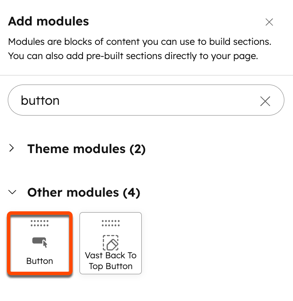
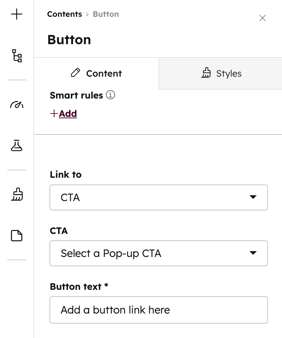
- I venstre panel klikker du på rullegardinmenyen Link to (Koble til) og velger CTA.
- Klikk på rullegardinmenyen CTA og velg en eksisterende CTA.
- Fortsett å konfigurere knappmodulen.
Legg til en innebygd CTA i dine dra-og-slipp-markedsførings-e-poster
Legg til innebygde CTA-er i dine dra-og-slipp-markedsførings-e-poster og spor effektiviteten av CTA-tilbudet ditt på tvers av flere kontaktpunkter.
Merk: Det støttes kun én knapp eller ett bilde når du oppretter eller velger en CTA for e-posten din. CTA-er med flere elementer, for eksempel en knapp og et bilde, kan ikke brukes.
For å legge til en CTA i dra-og-slipp-e-postredigereren:
- Gå til Markedsføring > E-post i HubSpot-kontoen din.
- Hold musepekeren over e-posten du vil legge til CTA-en i, og klikk deretter på Rediger. Eller opprett en ny e-post.
- I venstre panel klikker du og drar knappemodulen inn i e-postredigereren.
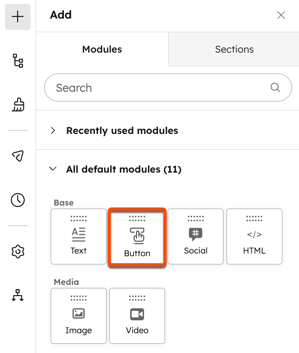
- I venstre panel klikker du på Link til rullegardinmenyen. Velg deretter CTA.
- Under CTA-feltet klikker du på Velg.
- I høyre panel velger du en CTAdu vil sette inn, og klikker deretter påSett inn.
Tilpass knappene i et tema for å utløse CTA-en når
du
klikker på knappen
Hvis du bruker et tilpasset tema i HubSpot, må du kanskje tilpasse knappemodulen i temaet for å utløse en CTA.
Hvis du redigerer et standardtema, må det først klones. Temaer kjøpt fra Asset Marketplacekan ikke klones. Det anbefales åopprette et underordnet tema i stedet.
Slik tilpasser du temaknappmodulen:
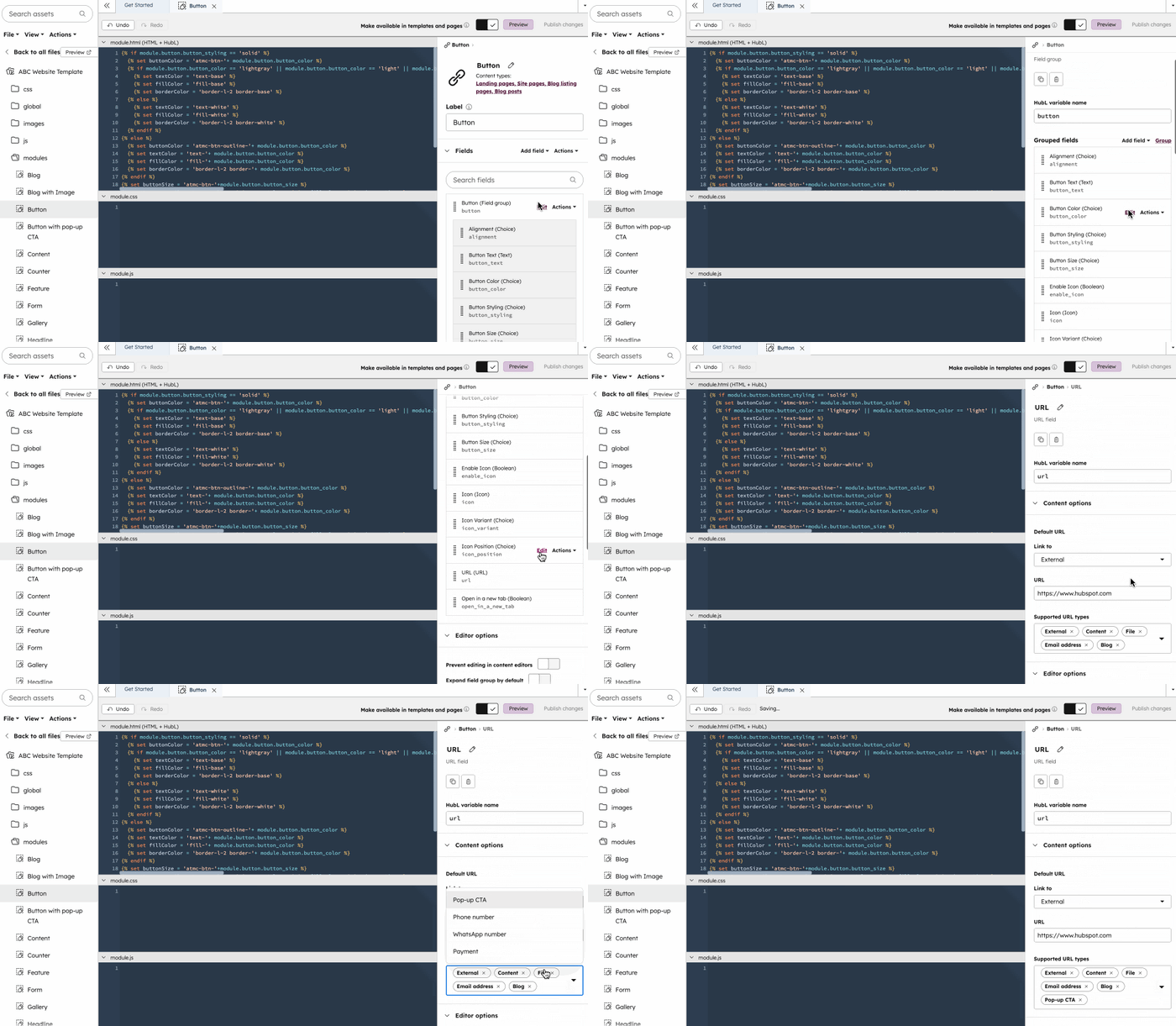
- Gå til Innhold > Design Manager i HubSpot-kontoen din.
- Øverst til venstre søker du etter knappemodulen.
- I høyre panel holder du musepekeren over Knapp (Feltgruppe) og klikker på Rediger.
- Under Grupperte felt holder du musepekeren over URL (URL) og klikker på Rediger.
- Klikk på rullegardinmenyen Støttede URL-typer. Merk deretter av for CTA.
- Øverst til høyre klikker du på Publiser endringer. Etter at du har publisert endringene, skal CTA-alternativet vises når du bruker temaknappmodulen på sidene dine.
Legg til en CTA i eksternt innhold
For å legge til en CTA på eksterne sider må du installere HubSpot-sporingskoden.
For faste bannere, popup-bokser eller slide-in-CTA-er vil installering av sporingskoden gjøre at CTA-en vises når den førsteaktiveringsutløserenoppfylles. Du trenger ikke å legge inn CTA-en på siden din, og innleggingsalternativet vises ikke når du gjennomgår CTA-en.
Spesielt for innebygde CTA-er eller CTA-er som utløses når en besøkende klikker på en knapp, må du imidlertid legge til CTA-en manuelt.
Legg inn en CTA på det eksterne nettstedet ditt
Slik legger du til en innebygd CTA på de eksterne sidene dine:
- Gå til Markedsføring > CTA-er i HubSpot-kontoen din.
- Øverst til venstre klikker du på rullegardinmenyen og velgerCTA-er.
- Hold musepekeren over en CTA, klikk på Handlinger og velgEmbed.
- Klikk på Kopier til utklippstavlen for å kopiere CTA-koden til utklippstavlen.
- Naviger til innholdsstyringssystemet (CMS) på det eksterne nettstedet ditt.
- Lim inn CTA-innleggingskoden i HTML-koden på siden som ikke er HubSpot, der du vil at CTA-en skal vises.
- Forhåndsvis CTA-en på nettsiden for å sjekke hvordan den ser ut når den er live. Hvis CTA-en ikke vises riktig, må du sjekke at det eksterne CMS-et ikke har endret koden.
- Når du er ferdig, publiserer du siden.
Generelt vil redigering av CTA-en ikke påvirke innleggingskoden. For eksempel vil redigering av alternativet Åpne lenke i ny fane ikke endre attributtet target="_blank" i innleggingskoden.
Innleggingskodesnutten fungerer som en plassholder før iframe-versjonen av CTA-en gjengis. Denne gjengitte versjonen av CTA-en vil gjenspeile den riktige verdien for Åpne i ny fane som er angitt i redigeringsprogrammet.
For å åpne en lenke i samme vindu i plassholderen, kan brukerne manuelt endre target-attributt-taggen til target="_self".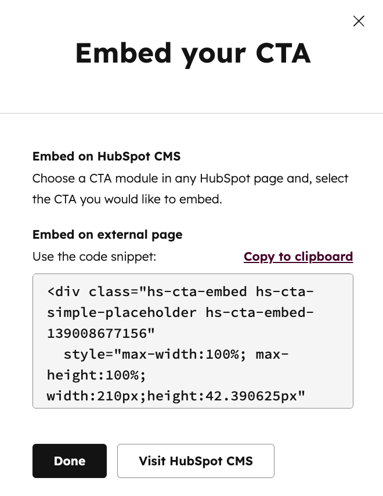
Utløs en CTA ved å klikke på knappen på din eksterne nettside
Før du bruker en CTA på din eksterne nettside, må du installere HubSpot-sporingskoden. Slik konfigurerer du utløseren på en ekstern side:
- Gå til Markedsføring > CTA-er i HubSpot-kontoen din.
- Øverst til venstre klikker du på rullegardinmenyen og velgerCTA-er.
- Hold musepekeren over en CTA og klikk på Rediger.
- Øverst klikker du på fanen Målretting .
- Under delen Utløs ved klikk på knapp, klikk på Kodebit.
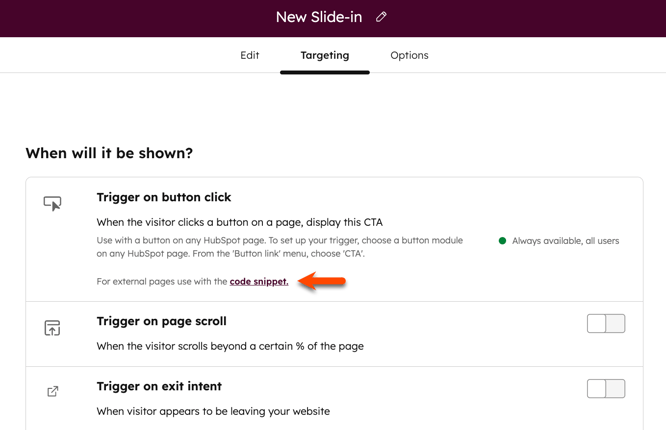
- Klikk på Kopier i dialogboksen.
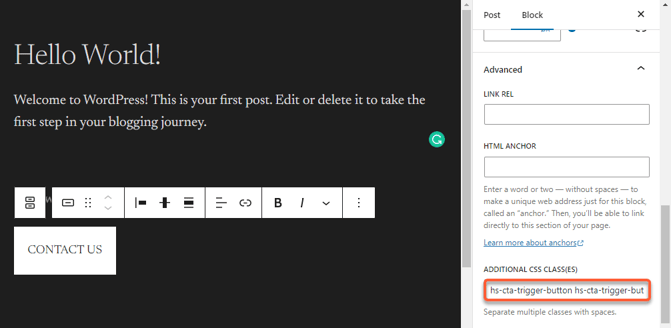
- Lim inn innebygde klasser i knappen på det eksterne nettstedet ditt. Hvis du ikke er sikker på hvordan du legger til CSS-klasser i knappene på nettstedet ditt, må du kanskje ta kontakt med webansvarlig, IT-avdelingen eller utvikleren.