Sist oppdatert: 3 august 2026
Tilgjengelig med et av følgende abonnementer, unntatt der det er angitt:
-
 Markedsføring Hub
Professional, Enterprise
Markedsføring Hub
Professional, Enterprise
-
 Content Hub
Professional, Enterprise
Content Hub
Professional, Enterprise
Merk: Kontoer som opprettes etter 17. mars 2025, har ikke tilgang til CTA-verktøyet (den gamle versjonen).
Bruk HubSpots avanserte alternativer for CTA-er (eldre versjon) til å lage svært tilpassede CTA-knapper som passer perfekt til temaet på nettstedet ditt. Du kan bruke en tilpasset CSS-klasse forå støtte tilpassede klasseinnspill fra stilarket ditt, eller legge til tilpasset CSS direkte i CTA-en.
For å tilpasse CTA (eldre versjon) ytterligere, kan du lære hvordan du endrer størrelsen på CTA-en. Hvis du legger til CTA (eldre versjon) i en e-post eller mal, kan du lære hvordan du sentrerer CTA-en.
Tillatelser påkrevd Du må ha rettigheter som superadministrator eller tilgang til blogg, e-post, landingssider eller nettsider for å opprette og redigere CTA-er (eldre versjon).
Slik legger du til en tilpasset stil på CTA-knappen din:
- I din HubSpot-konto klikker du på Mer og navigerer deretter til Markedsføring > Call-to-action-er. Hvis Mer ikke vises i kontoen din, navigerer du direkte til Markedsføring > Call-to-action-er.
- Klikk på rullegardinmenyen øverst til venstre og velg CTA-er (eldre versjon).
- Hold musepekeren over en CTA, klikk på Handlinger og velg Rediger, eller klikk på Opprett CTA.
-
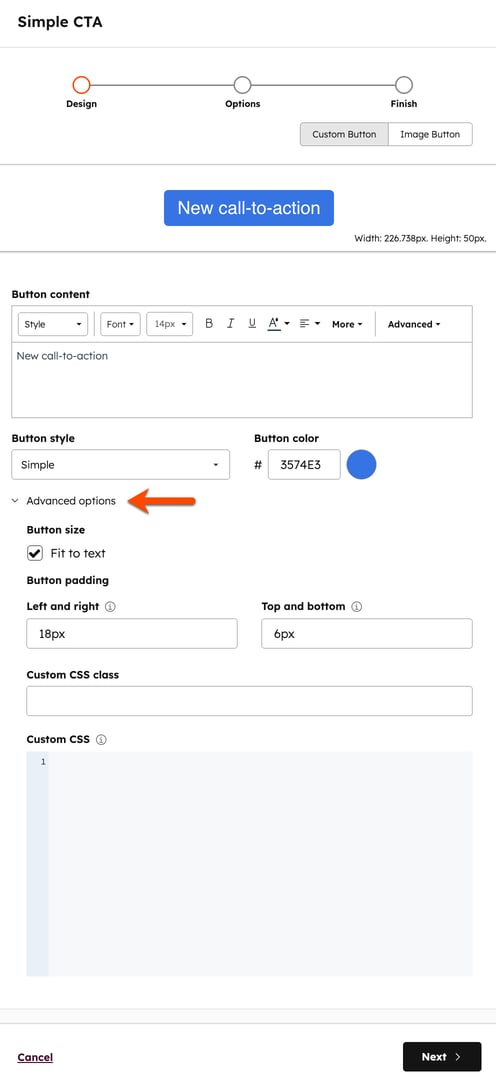
I panelet til høyre blar du ned og klikker for å utvide delen «Avanserte alternativer ».
- Du kan bruke tilpasset CSS-styling på CTA-en din ved å bruke enten «Tilpasset CSS-klasse» eller «Tilpasset CSS»-alternativet. Hvis begge alternativene brukes, kan det føre til problemer med styling eller visning av CTA-en.
- Egendefinert CSS-klasse: Legg til en egendefinert klasse i CTA-en din for å støtte egendefinerte klasseinnspill. Dette er nyttig når flere CTA-er på nettstedets sider må dele et lignende sett med designegenskaper, for eksempel skriftfamilier, størrelse eller til og med avstand og marginer. Hvis du bruker en tilpasset CSS-klasse, må du sørge for at klassen er inkludert og formatert i CSS-stilarket som brukes som hovedstil for HubSpot-sidene dine.
- Egendefinert CSS: Legg til egendefinerte stiler som kun skal brukes på CTA-en du redigerer. I feltet «Egendefinert CSS» kan du bruke innebygd styling som er spesifikk for den aktuelle CTA-en. Hvis det er et element i CTA-en du ønsker å endre, legger du til en ny stildeklarasjon her før du lagrer endringene.
- Klikk på Neste > nederst til høyre for å fullføre opprettelsen eller redigeringen av CTA-en (eldre versjon).
Merk: Egendefinerte stiler kan kun brukes på egendefinerte knapper, ikke på bildeknapper.