
Sist oppdatert: 3 august 2026
Tilgjengelig med et av følgende abonnementer, unntatt der det er angitt:
-
 Markedsføring Hub
Professional, Enterprise
Markedsføring Hub
Professional, Enterprise
-
 Content Hub
Professional, Enterprise
Content Hub
Professional, Enterprise
Merk: Kontoer opprettet etter 17. mars 2025 har ikke tilgang til CTA-verktøyet (eldre versjon).
Med smarte CTA-er kan du vise en tilpasset knapp til de ulike besøkende basert på følgende kriterier på HubSpot-sidene dine eller på sidene på ditt eksterne nettsted.
Over tid kan du analysere ytelsen til de smarte CTA-knappene og foreta eventuelle justeringer for å sikre at du lykkes med å skreddersy innholdet til de ulike besøkende på nettstedet ditt.
Tillatelser påkrevd Du må ha rettigheter som superadministrator eller tilgang til blogg, e-post, landingssider eller nettsider for å opprette smarte CTA-er (eldre versjon).
Kriterietyper for smarte knapper
Du kan basere de smarte reglene dine på følgende kriterietyper:
- Land: vis innhold til besøkende basert på hvilket land de kommer fra. Landet bestemmes av besøkendes IP-adresse.
- Enhetstype: Angi hvilken enhet dette smarte innholdet er tilpasset (mobil, nettbrett eller stasjonær PC). HubSpot ser på det som kalles brukeragenten i besøkendes nettleser for å bestemme enhetstypen deres. Siden dette noen ganger kan endres på enheten, kan vi ikke alltid garantere nøyaktig segmentering.
- Henvisningskilde: Vis besøkende smartinnhold basert på hvordan de fant nettstedet ditt.
- Foretrukket språk: Tilpass innholdet ditt basert på språket som er angitt i brukerens nettleser.
- Medlemskap i kontaktliste: Vis en kontakt i HubSpot-databasen ditt bestemt innhold avhengig av om vedkommende er medlem av en av HubSpot-listene dine eller ikke.
- Livssyklusfase: Dette ser på egenskapen «livssyklusfase» for en kontakt i HubSpot-databasen din og viser relevant innhold basert på verdien i dette feltet.
Merk: CTA-knappvarianter vises ikke i innlegg når AMP er aktivert. Hvis du har brukt en A/B-test-CTA eller en smart CTA, vil kun standardversjonen av CTA-knappen vises i innlegget.
Opprett en smart CTA (eldre versjon)
Slik oppretter du en smart CTA (eldre versjon):
- I din HubSpot-konto klikker du på Mer og navigerer deretter til Markedsføring > Call-to-action-er. Hvis Mer ikke vises i kontoen din, navigerer du direkte til Markedsføring > Call-to-action-er.
- Klikk på rullegardinmenyen øverst til venstre og velg CTA-er (eldre versjon).
- Hold musepekeren over CTA-knappen du vil redigere, og klikk på Handlinger > Opprett smart versjon. Denne CTA-knappen vil være standardinnholdet som en besøkende ser hvis de ikke oppfyller noen av kriteriene i dine smarte regler.
- I panelet til høyre velger du alternativknappen ved siden av kriteriene du vil basere de smarte reglene dine på.
- Klikk på rullegardinmenyen for å konfigurere reglene for den smarte CTA-en. Hvis du for eksempel velger «Kontaktens livssyklusfase» som regeltype, velger du livssyklusfasene du ønsker å målrette mot i rullegardinmenyen.
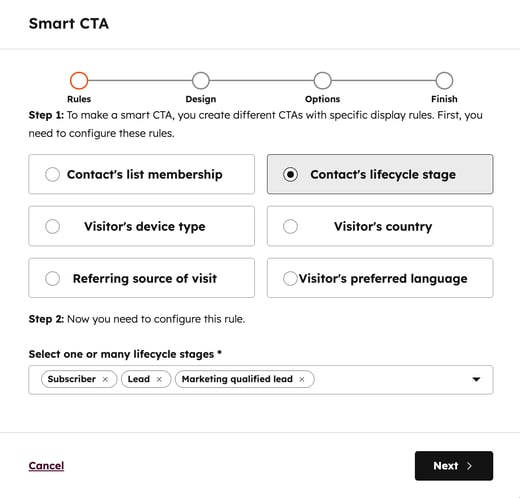
- Klikk på «Neste» nederst til venstre.
- Fortsett å opprette CTA-en din (eldre versjon).
- Klikk på Lagre for å fullføre opprettelsen av den smarte CTA-en.
- Gjennomgå og administrer de ferdige smarte CTA-ene dine:
- For å legge til en ny smartknapp-CTA, klikk på Legg til en ny smart versjon.
- For å endre rekkefølgen på de smarte reglene, klikk på «Endre rekkefølgen på reglene».
- Når du er ferdig, klikker du på «Fullfør».
