Sist oppdatert: 5 mars 2026
Tilgjengelig med et av følgende abonnementer, unntatt der det er angitt:
-
 Markedsføring Hub
Professional, Enterprise
Markedsføring Hub
Professional, Enterprise
-
 Content Hub
Professional, Enterprise
Content Hub
Professional, Enterprise
Bruk betinget logikk i flerstegsskjemaene dine til å styre hvilke trinn som skal vises basert på den besøkendes svar. På denne måten kan du vise bare de trinnene som er relevante for den besøkende, basert på informasjonen de oppgir. I et skjema for påmelding til et arrangement kan du for eksempel skjule eller vise trinn basert på hvilket arrangement den besøkende har valgt.
Når en besøkende har fullført de relevante trinnene, hoppes eventuelle skjulte trinn over, slik at de kan sende inn skjemaet og fortsette til skjemaets takkemelding.
Før du setter i gang
Før du tar i bruk denne funksjonen, bør du gå gjennom kravene og de viktigste faktorene du må ta hensyn til for å skjule eller vise trinn i skjemaet med betinget logikk.
Forutsetninger
Tillatelser påkrevd Skjematillatelser er påkrevd for å opprette og redigere skjemaer.
- Hvis du vil skjule eller vise skjematrinn med betinget logikk, må skjemaet ha to eller flere trinn. Finn ut mer om hvordan du legger til skjematrinn.
Begrensninger og hensyn
Merk: Skjemahandlingen Hopp over trinn blir utdatert. Hvis skjemaet ditt aktivt bruker betinget logikk for å hoppe over trinn i skjemaet, vil den eksisterende logikken fortsette å skjule skjematrinnene dine. Når du redigerer logikken i et eksisterende skjema, anbefales det at du erstatter handlingen Hopp over trinn med Skjul trinn eller Vis trinn.
Skjul eller vis skjematrinn
-
I HubSpot-kontoen din navigerer du til Markedsføring > Skjemaer.
- Opprettet nytt skjema, eller hold musepekeren over et eksisterende skjema og klikk på Rediger.
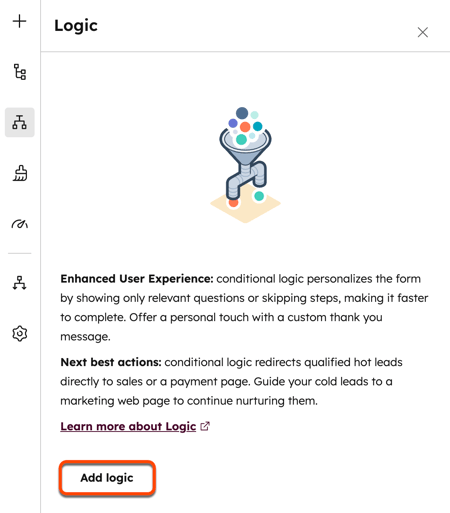
- Klikk på ikonet Logic i venstre sidefelt i skjemaredigeringsprogrammet.
- Klikk på Legg til logikk i sidefeltredigeringen.
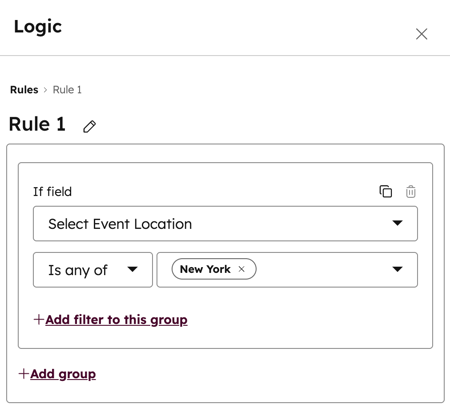
- I delen Regel klikker du på rullegardinmenyen Hvis felt og velger det skjemafeltet som regelen skal brukes på.
- Klikk på nedtrekksmenyen Operatør, og velg operatøren (f.eks. Er en av eller Har en verdi).
- Klikk på rullegardinmenyen Alternativer, og velg eller angi alternativer for skjemafeltet.
- Klikk på Legg til filter i denne gruppen eller Legg til gruppe for å legge til et annet filter eller en annen filtergruppe. Finn ut mer om hvordan du legger til filtre i betinget logikk.
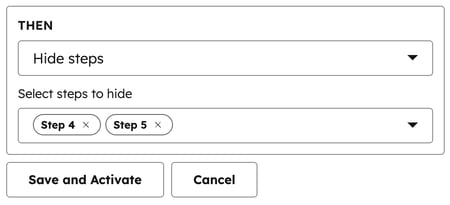
- Klikk på rullegardinmenyen Deretter, og velg en handling:
- Skjul trinn: Skjematrinnene skjules for den besøkende hvis de oppfyller betingelsene.
- Vis trinn: Skjematrinnene vises for den besøkende bare hvis de oppfyller betingelsene. Hvis den besøkende ikke oppfyller vilkårene, forblir de valgte trinnene skjult i skjemaet.
- Klikk på rullegardinmenyen Velg trinn til [handling], og merk av i avmerkingsboksene ved siden av hvert trinn du vil skjule eller vise.
- Klikk på Lagre og aktiver for å bruke den betingede logikken. Finn ut mer om hvordan dulegger til betinget logikk i skjemaene dine.