
Sist oppdatert: 3 august 2026
Tilgjengelig med et av følgende abonnementer, unntatt der det er angitt:
-
 Content Hub
Professional, Enterprise
Content Hub
Professional, Enterprise
Før du importerer podkasten din, må du koble til et primærdomene for podkasten. Etter at du har importert podkasten, må du sette opp en viderekobling fra din tidligere podkastleverandør til den nye RSS-feeden din, som er hostet av HubSpot.
Tillatelser påkrevd Du må ha Super Admin- eller Podcasts -rettigheter for å kunne bruke podcastverktøyet.
Importer podkastepisodene dine
Slik importerer du podkastepisodene dine ved hjelp av en RSS-feed:- I HubSpot-kontoen din klikker du på
innstillinger-ikonet i den øverste navigasjonslinjen. - I menyen i venstre sidefelt går du til Innhold > Podcaster.
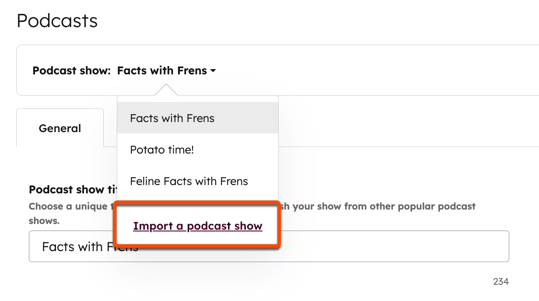
- I delen Podcast-serie klikker du på rullegardinmenyen og velger Importer en podcast-serie.
- Klikk på Start ny import og velg Podcaster.
- I feltet «Podcast-RSS-feed-URL» skriver du inn RSS-feed-URL-en til podcasten din. Sjekk at RSS-feeden din oppfyller følgende krav:
- RSS-feeden må være ulåst.
- Dynamisk annonseinnsetting må være slått av.
- For å importere alle episoder bør episodegrensen settes til maks.
- Episodene dine må være i mp3-format.
- For å knytte episodene dine til et eksisterende podcast-program, klikker du på rullegardinmenyen «Podcast-program » og velger et program. For å opprette et nytt program med de opplastede episodene, lar du feltet stå tomt.
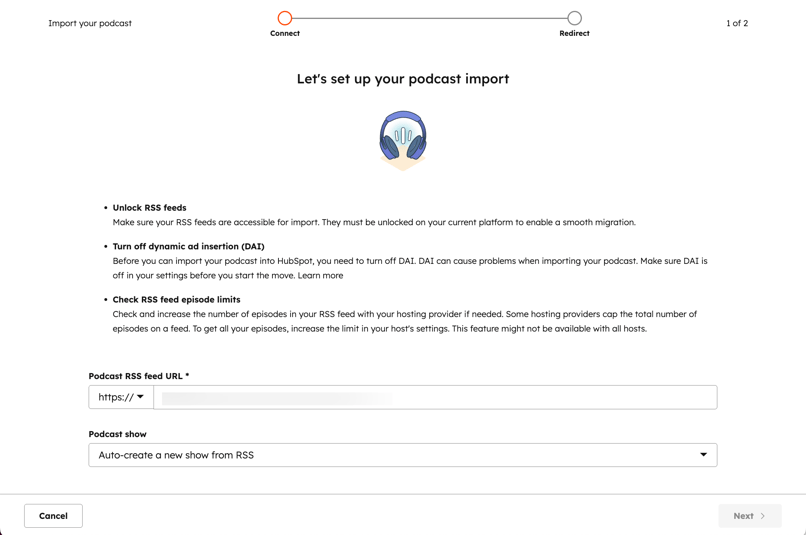
- Klikk på «Neste» nederst til høyre.
- I dialogboksen kan du se antall episoder som skal importeres og antall episoder med problemer.
- Klikk for å utvide seksjonene «Episoder som skal importeres» eller «Episoder med problemer » for å se på de enkelte episodene.
- Hvis feeden og episoden inneholder metadata som ikke støttes av HubSpot, vil den ikke bli importert. Episoden vil da vises i seksjonen «Episoder med problemer ». Les mer om feilsøking av problemer ved import av podkastepisoder.
- Når du har gått gjennom episodene dine, klikker du på «Importer» nederst på siden.
- Når importen er fullført, klikker du på «Kopier» for å kopiere URL-en til RSS-feeden din.
- Konfigurer viderekoblingen i podkastplattformen.
- Klikk på «Sjekk omdirigering» nederst til høyre.
Merk: Når du importerer en podcast fra andre podcastleverandører, anbefales det på det sterkeste å laste ned alle eksisterende podcast-analysedata. Podcast-analysedata kan ikke importeres til HubSpot.
Konfigurer en podcast-viderekobling
Avhengig av antall og størrelsen på podkastepisodene du importerer, kan det ta litt tid før importen er fullført. Det er ikke nødvendig å forbli på importsiden; du kan sette opp viderekoblingen senere.
Når du legger til en 301-viderekobling, blir podcastkatalogene automatisk varslet om den nye plasseringen til feeden din, i stedet for at du må oppdatere hver plattform manuelt. Denne viderekoblingen instruerer podcastkatalogene om å hente innhold fra den nye feed-URL-en, samtidig som den sikrer kontinuitet for abonnentene.
Det anbefales at både den opprinnelige hostingkontoen og viderekoblingen forblir aktive i 4 til 6 uker for å sikre at endringen spres til alle podcastkataloger og abonnentapplikasjoner.
- I HubSpot-kontoen din klikker du på
innstillinger-ikonet i den øverste navigasjonslinjen. - I menyen i venstre sidefelt navigerer du til Innhold > Blogg.
- I delen Gjeldende visning klikker du på den første rullegardinmenyen og velger Importer blogg.
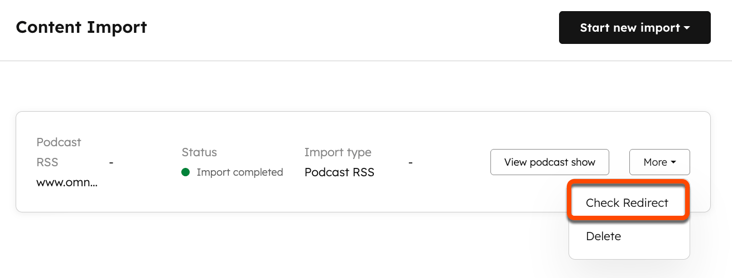
- Klikk på rullegardin menyen «Mer » og velg «Sjekk omdirigering».
 .
.
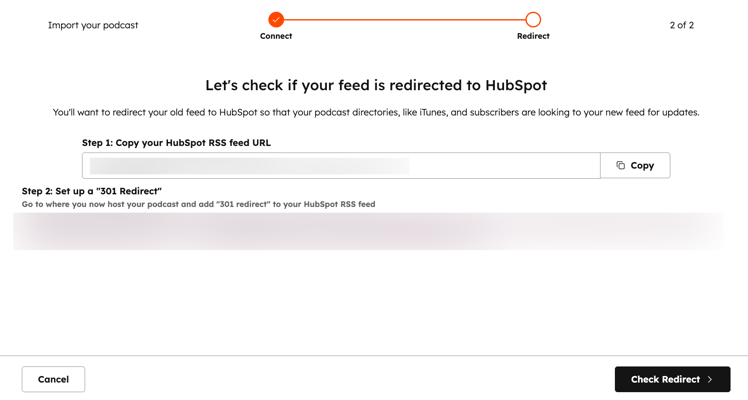
- Klikk på «Kopier » for å kopiere URL-en til RSS-feeden din.
- Konfigurer viderekoblingen i podkastplattformen.
- Klikk på «Sjekk omdirigering» nederst til høyre.
Feilsøking av problemer med import av podkastepisoder
Når du importerer podkastepisoder, kan det hende at enkelte episoder vises i delen «Episoder med problemer ». Gå gjennom følgende feilmeldinger og feilsøkingstrinnene for å finne ut hvordan du løser problemet.
| Feil | Årsak | Fremgangsmåte for å løse problemet |
| Podcast-serien støttes ikke | Podcastformatet du bruker, er ikke kompatibelt med denne plattformen. | Bruk en annen struktur for episodene dine. |
| Episodegrensen er overskredet | Du har nådd det maksimale antallet episoder som er tillatt. Hver konto kan ha maksimalt 1 000 episoder. |
Slett gamle episoder for å legge til flere. |
| Podcast-sesonger støttes ikke | Sesongbaserte podcaster støttes ikke. |
Bruk en annen struktur for episodene dine. |
| Feltet for ikke-fullstendige episoder støttes ikke | Delvise episoder eller forhåndsvisninger støttes ikke. |
Alle opplastede episoder må være i full lengde. Last opp kun episoder i full lengde. |
| Podcast-blokk-episoder støttes ikke | Det støttes ikke å blokkere bestemte episoder i HubSpots podcastverktøy |
Den blokkerte episoden vil ikke bli lastet opp. Hvis du vil unngå denne feilen, kan du slette episoden helt. |
| Fil som ikke er i MP3-format | Den opplastede filen er ikke i MP3-format. |
Last opp lydfilen i MP3-format. |
| Ingen tilknyttet primærdomene for podcaster | Det er ikke tilknyttet et primærdomene for podcaster. Dette kan også vises som feilmeldingen «Det er problemer med å importere noe av innholdet ditt ». | Koble til et primært domene for podkasten din. |
