Sist oppdatert: 3 august 2026
Tilgjengelig med et av følgende abonnementer, unntatt der det er angitt:
-
 Content Hub
Professional, Enterprise
Content Hub
Professional, Enterprise
Når du har opprettet en podkastserie og publisert episodene, kan du dele podkasten på HubSpot-sidene dine eller på eksterne plattformer som Apple Podcasts.
På HubSpot-sidene dine kan du bruke podcast-seriemodulen til å dele alle episodene i podcasten din. For å dele enkeltstående episoder kan du bruke standardmodulen for podcastepisoder. Alternativt kan du hente RSS-feeden til podcasten din for å dele den eksternt.
Tillatelser påkrevd Du må ha Super Admin- eller Podcasts -rettigheter for å kunne bruke podcastverktøyet.
Del podkasten din på HubSpot-sider
Bruk modulene for podkastserier eller podkastepisoder til å dele podkasten din på HubSpot-sider.
Del podcastserien din
For å dele alle episodene i podcasten din, legger du til en «Podcast-serie»-modul på HubSpot-siden din:
-
Gå til innholdet ditt:
- Nettsider: I HubSpot-kontoen din klikker du på Mer og navigerer deretter til Innhold > Nettstedsside. Hvis Mer ikke vises i kontoen din, navigerer du direkte til Innhold > Nettstedsside.
- Landingssider: I HubSpot-kontoen din klikker du på Mer og navigerer deretter til Innhold > Landingssider. Hvis Mer ikke vises i kontoen din, navigerer du direkte til Innhold > Landingssider.
- Blogg: I HubSpot-kontoen din klikker du på Mer og navigerer deretter til Innhold > Blogg. Hvis Mer ikke vises i kontoen din, navigerer du direkte til Innhold > Blogg.
- Klikk på navnet på siden din.
- I venstre sidefelt i innholdsredigereren klikker du på ikonet « Add».
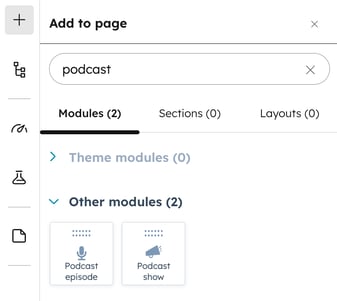
- Bruk søkefeltet øverst til å søke etter Podcast Show-modulen .
- I delen «Andre moduler» klikker du på «Podcast-episode»-modulen og drar den til ønsket posisjon på siden.
- I panelet til venstre klikker du på rullegardin menyen «Podcast-program », og velger deretter et eksisterende podcast-program.
-
For å publisere endringene dine, klikker du på «Publiser» eller «Oppdater» øverst til høyre. Les mer om hvordan du legger til moduler på HubSpot-sidene dine.
Del enkeltstående podkastepisoder
For å dele bestemte episoder av podcasten din, legger du til en «Podcast-episode»-modul på HubSpot-siden din:
-
Gå til innholdet ditt:
- Nettsider: I HubSpot-kontoen din klikker du på Mer og navigerer deretter til Innhold > Nettstedsside. Hvis Mer ikke vises i kontoen din, navigerer du direkte til Innhold > Nettstedsside.
- Landingssider: I HubSpot-kontoen din klikker du på Mer og navigerer deretter til Innhold > Landingssider. Hvis Mer ikke vises i kontoen din, navigerer du direkte til Innhold > Landingssider.
- Blogg: I HubSpot-kontoen din klikker du på Mer og navigerer deretter til Innhold > Blogg. Hvis Mer ikke vises i kontoen din, navigerer du direkte til Innhold > Blogg.
- Klikk på navnet på siden din.
- I venstre sidefelt i innholdsredigereren klikker du på ikonet « Add»(Legg til podcast-episode).
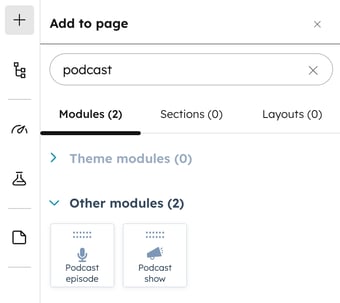
- Bruk søkefeltet øverst til å søke etter «Podcast-episode»- modulen.
- I delen «Andre moduler» klikker du på «Podcast-episode»-modulen og drar den til ønsket posisjon på siden.
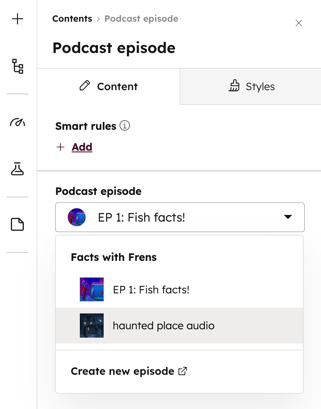
- I venstre panel klikker du på rullegardinmenyen for «Podcast-episode ». Deretter velger du en eksisterende episode eller klikker på «Opprett ny episode».
-
For å publisere endringene dine, klikk på «Publiser» eller «Oppdater» øverst til høyre. Les mer om hvordan du legger til moduler på HubSpot-sidene dine.
Del podcasten din med CTA-er
Opprett handlingsoppfordringer (CTA-er) for å dele de publiserte podkastepisodene dine ved hjelp av «Podcast Slide-in CTA»-malen . Deretter kan du dele CTA-en på HubSpot eller i eksternt innhold. Slik deler du podkasten din via en CTA:
- I din HubSpot-konto klikker du på Mer og navigerer deretter til Markedsføring > Call-to-action-er. Hvis Mer ikke vises i kontoen din, navigerer du direkte til Markedsføring > Call-to-action-er.
- Klikk på Opprett øverst til høyre.
- Søk etter og velg malen «Podcast Slide-In ». Klikk deretter på «Velg mal».
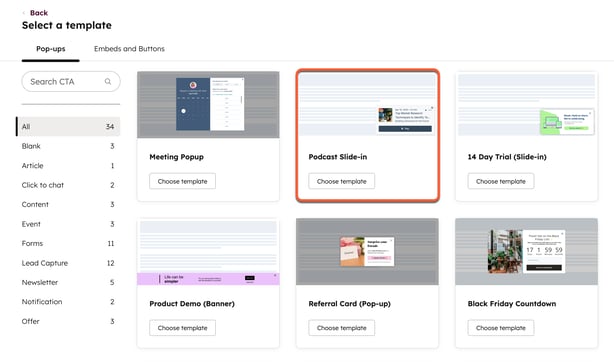 .
.
- I panelet til høyre klikker du på podcastmodulen.
- I panelet til venstre klikker du på rullegardinmenyen «Podcast-episode » og velger en podcast-episode.
- For å legge til smartinnhold i CTA-en din, klikker du på «+ Legg til» i delen «Smarte regler ». Les mer om bruk av smartinnhold med CTA-er.
- Fortsett med å konfigurere CTA-en din.
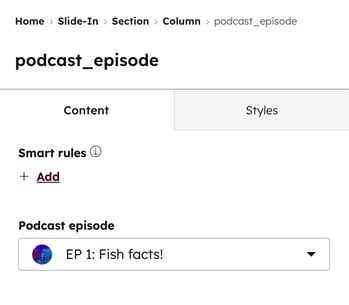 .
.
Del podcasten din på eksterne plattformer
For å dele podkastene dine eksternt kan du kopiere og lime inn podkastens RSS-feed. Når du har hentet RSS-feeden din, kan du lære hvordan du sender inn et program til Apple Podcasts.
Slik henter du podcastens RSS-feed:
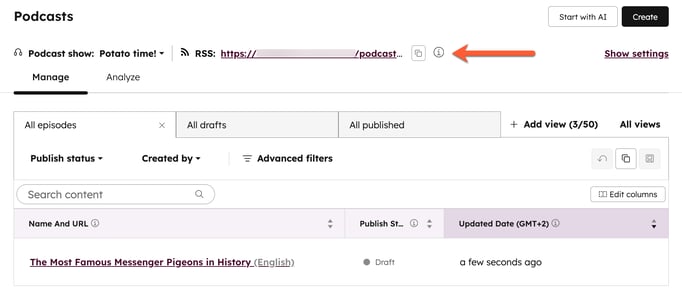
- I HubSpot-kontoen din klikker du på Mer og navigerer deretter til Innhold > Podkaster. Hvis Mer ikke vises i kontoen din, navigerer du direkte til Innhold > Podkaster.
- Klikk på rullegardinmenyen «Podcast-program » øverst til venstre og velg en podcast.
- Øverst til venstre, i RSS-delen , klikker du på kopieringsikonet « ».