
Ultima atualização: 17 de abril de 2026
Disponível com qualquer uma das seguintes assinaturas, salvo menção ao contrário:
-
 Marketing Hub
Professional, Enterprise
Marketing Hub
Professional, Enterprise
-
 Sales Hub
Professional, Enterprise
Sales Hub
Professional, Enterprise
-
 Service Hub
Professional, Enterprise
Service Hub
Professional, Enterprise
-
 Data Hub
Professional, Enterprise
Data Hub
Professional, Enterprise
-
 Content Hub
Professional, Enterprise
Content Hub
Professional, Enterprise
-
 Smart CRM
Professional, Enterprise
Smart CRM
Professional, Enterprise
-
 Revenue Hub
Professional, Enterprise
Revenue Hub
Professional, Enterprise
-
 Créditos da HubSpot necessários para determinados recursos
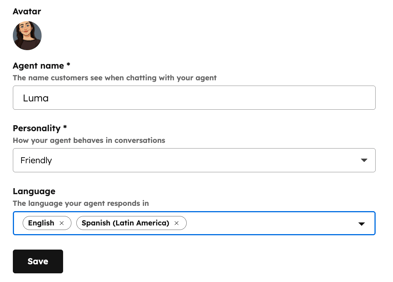
Gerencie a identidade principal do seu Customer Agent, incluindo avatar, nome e personalidade. Quando você implanta seu Customer Agent nos canais, o avatar e o nome ficam visíveis para os clientes. Você também pode escolher uma personalidade que se alinhe à sua marca e modelo de negócios.
Por exemplo, organizações que exigem um tom formal e autoritário, como empresas de serviços financeiros ou jurídicos, podem escolher a personalidade profissional . Equipes que apoiam clientes em situações sensíveis ou de alto estresse podem optar pela personalidade empática para refletir compreensão e cuidado em suas interações.
Observação: você pode editar a identidade do seu Customer Agent sem usar Créditos da HubSpot. No entanto, a implantação do Customer Agent nos canais requer Créditos da HubSpot. Saiba mais sobre como o Customer Agent usa os Créditos da HubSpot.
Permissões necessárias As permissões de editor do Customer Agent são necessárias para gerenciar a identidade do Customer Agent .
Licenças necessárias Uma licença atribuída é necessária para gerenciar a identidade do Customer Agent .
Gerenciar a identidade principal do Customer Agent
- Na sua conta HubSpot, clique em Mais e navegue até Serviço > Customer Agent. Se Mais não aparecer na sua conta, navegue diretamente para Serviço > Customer Agent.
- No menu da barra lateral esquerda, clique em Definir > identidade.
- Clique no Avatar para carregar uma nova imagem.
- No campo Nome do agente , digite um nome para o Breeze Agent para atendimento ao cliente.
- Clique no menu suspenso Personalidade e atribua ao Customer Agent um conjunto de características e comportamentos:
- Você pode escolher entre as seguintes opções: Amigável, Profissional, Casual, Empático ou Espirituoso.
- Se você configurou o tom de voz da marca, também poderá selecionar Usar o tom de voz da minha marca para que o Customer Agent adote a voz configurada.
- Clique no menu suspenso Idioma e selecione os idiomas em que seu agente deve responder. Se nenhum idioma for selecionado, o agente responderá no idioma detectado na primeira mensagem do cliente.
- Clique em Salvar.
Saiba mais sobre como configurar o Customer Agent.
