
Ultima atualização: 5 de Dezembro de 2025
Disponível com qualquer uma das seguintes assinaturas, salvo menção ao contrário:

as certificações de Hubspot academy ajudam você a demonstrar suas habilidades e compartilhar suas conquistas com outras pessoas. Depois de concluir uma certificação, você pode exibir seu certificado, baixar uma versão imprimível e compartilhar suas conquistas nas redes sociais ou em seu site. Por exemplo, você pode adicionar o crachá de certificação ao seu site ou publicar a conquista no LinkedIn.
Se você estiver gerenciando uma equipe, aprenda como verificar o progresso das certificações da sua equipe.
Observe: não há outras versões do crachá de certificação, resolução mais alta ou outra.
Baixar certificações de HubSpot Academy
Depois de concluir uma certificação de HubSpot Academy, você pode fazer o download da certificação ou imprimi-la.
- Na sua conta da HubSpot, clique no nome da conta no canto superior direito e depois clique na seção HubSpot Academy.
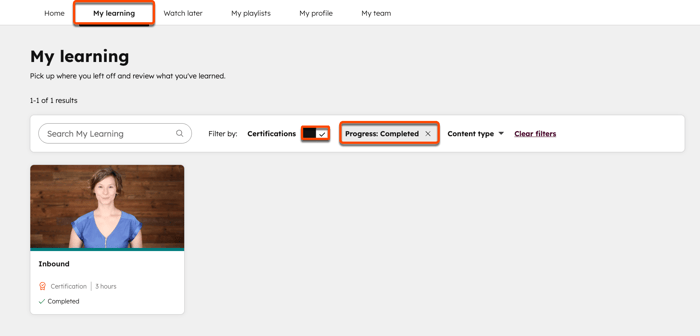
- No canto superior do painel Academy, clique na guia Meu aprendizado.
- Ative a opção Certificações .
- Selecione o menu suspenso Progresso e selecione Concluído.
- Clique no nome do curso que você completou.
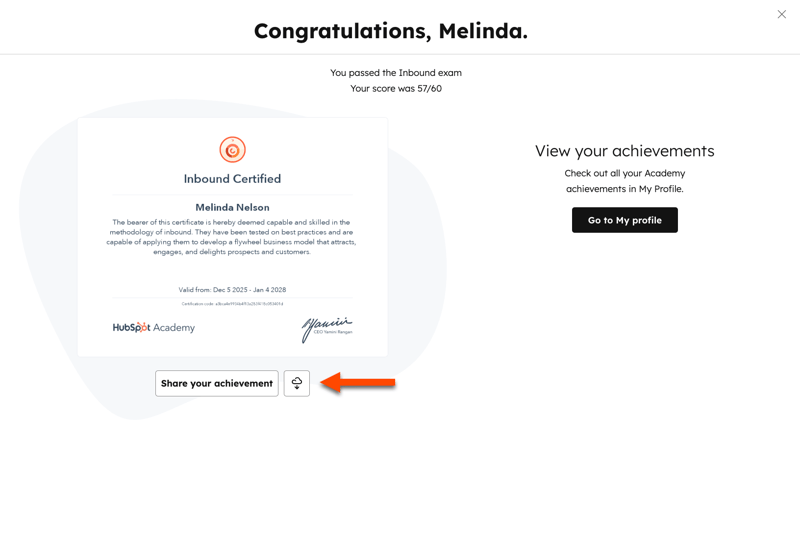
- Na página do curso, clique em Mostrar certificado.
- Para exibir uma certificação, clique no nome do certificado.
- Para baixar ou imprimir seu certificado, clique em Baixar certificado.
Compartilhar certificações de HubSpot Academy
Você pode incorporar um crachá de certificação ao seu site. Você também pode compartilhar a certificação para suas redes sociais, como X ou LinkedIn.
- Na sua conta da HubSpot, clique no nome da conta no canto superior direito e depois clique na seção HubSpot Academy.
- No canto superior do painel Academy, clique na guia Meu aprendizado.
- Ative a opção Certificações .
- Selecione o menu suspenso Progresso e selecione Concluído.
- Clique no nome do curso que você completou.
- Na página do curso, clique em Mostrar certificado.
- Para exibir uma certificação, clique no nome do certificado.
- Para compartilhar seu certificado, clique em Compartilhe sua conquista.
- Na página Compartilhar sua conquista, ative a opção para consentir no compartilhamento de informações pessoais por meio do compartilhamento da conquista.
- Para compartilhar uma certificação no Facebook, clique em Facebook.
- Para compartilhar uma certificação em uma postagem ou mensagem particular do LinkedIn, clique em postagem do LinkedIn.
- Para compartilhar uma certificação no seu perfil do LinkedIn, clique em Certificações de licenças & do LinkedIn. No LinkedIn, adicione seus detalhes ao Adicionar & certificações de licenças pop-up:
- No campo Nome, insira o nome da certificação (por exemplo, Certificação de Inbound).
- No campo Organização emissora, pesquise e selecione HubSpot Academy.
- Nos campos Data de emissão, selecione o mês e o ano em que você foi aprovado na certificação.
- Nos campos Data de expiração, selecione o mês e o ano de expiração do seu certificado. A data de expiração aparecerá no seu certificado em Válido até.
- No campo URL da credencial, cole seu link de conquista. No navegador, clique na guia da página Compartilhar sua conquista e selecione Copiar link para copiar o link de conquista.
- Deixe o campo Criar ID em branco.
- Depois de adicionar os detalhes, clique em Salvar.
- Para compartilhar uma certificação para sua conta X, clique em X.
- Para visualizar a página de conquista, clique em Visualizar conquista.
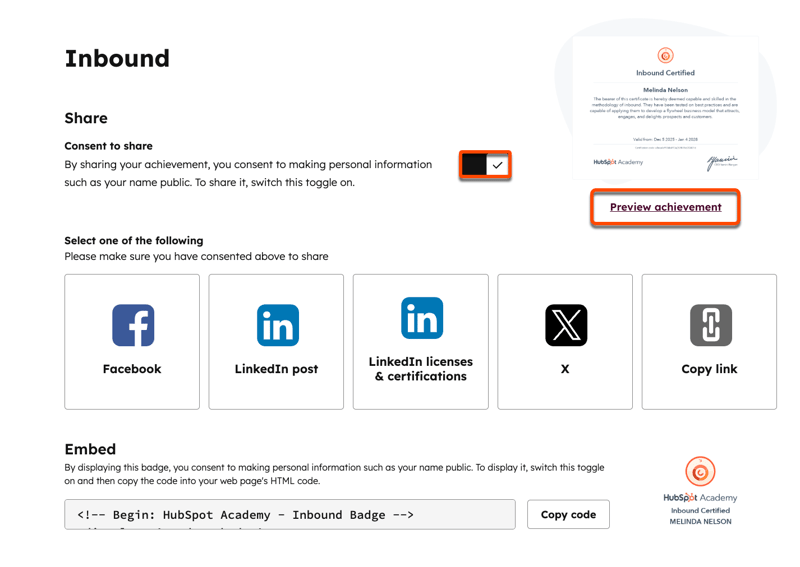
- Para incorporar um emblema no seu site, clique em Copiar para copiar o código de incorporação e, em seguida, adicione o código de incorporação ao seu site.
