
Ultima atualização: 22 de Maio de 2026
Disponível com qualquer uma das seguintes assinaturas, salvo menção ao contrário:
-
 Marketing Hub
Professional, Enterprise
Marketing Hub
Professional, Enterprise
No editor de email, você pode visualizar como os emails de marketing aparecerão no modo escuro enquanto edita ou gera visualizações para clientes de email específicos. Isso pode ajudar a garantir que os destinatários que visualizam seus emails de marketing no modo escuro possam visualizá-los como pretendido.
Visualizar modo escuro no editor de email
Para alternar para uma visualização em modo escuro de seu email durante a edição:
- Na sua conta da HubSpot, navegue até Marketing > E-mail.
- Clique no nome de um rascunho de e-mail.
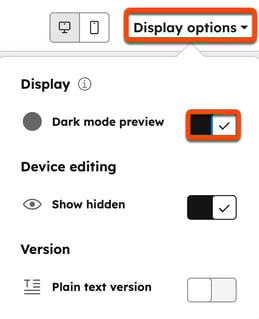
- No editor de e-mail, clique em Opções de exibição na parte superior da página e, em seguida, alterne a opção de visualização do modo escuro ativada.
Visualizar o modo escuro em clientes específicos
Para ver como seu email aparecerá em navegadores específicos ou clientes de email com o modo escuro ativado:
- Na sua conta da HubSpot, navegue até Marketing > E-mail.
- Clique no nome de um e-mail rascunhado.
- No editor de email, clique em Visualizar e teste no canto superior direito e selecione Visualizar em um cliente de email.
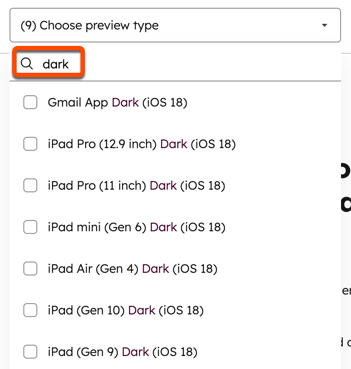
- Na tela de visualização, clique no menu suspenso Escolher tipo de visualização no canto superior esquerdo e marque a caixa de seleção ao lado de cada tipo de visualização. Para ver os tipos de visualização disponíveis para o modo escuro, digite "escuro" na barra de pesquisa.
- Na parte superior direita, clique em Visualizar.
Compreender as práticas recomendadas para projetar e-mails para o modo escuro
Clientes de e-mail e navegadores diferentes podem representar o modo escuro de forma diferente. Lembre-se das seguintes sugestões ao criar e-mails para serem visualizados no modo escuro:
- Use imagens que aparecerão claramente em fundos claros e escuros: converta imagens em imagens transparentes em .png formato para ajudá-las a aparecer conforme o esperado no modo escuro.
- Verifique se qualquer texto tem contraste de cor suficiente: siga as diretrizes de acessibilidade de conteúdo da Web e verifique se há contraste suficiente entre o texto e as cores de fundo.
- Adicionar uma consulta de mídia para o modo escuro: alguns clientes de e-mail, como o Apple Mail, oferecem suporte limitado para estilos personalizados usando consultas de mídia. Você pode usar o
prefers-color-schemerecurso de mídia para definir como as imagens e o texto aparecerão no modo escuro. Essa opção só está disponível para modelos de e-mail criados no gerenciador de design.
