
Senast uppdaterad: 3 augusti 2026
Tillgänglig med något av följande abonnemang, om inte annat anges:
-
 Marketing Hub
Professional, Enterprise
Marketing Hub
Professional, Enterprise
-
 Content Hub
Professional, Enterprise
Content Hub
Professional, Enterprise
Observera: Konton som skapas efter den 17 mars 2025 har inte tillgång till CTA-verktyget (äldre version).
Du kan genomföra ett A/B-test med flera varianter av din äldre CTA för att mäta effektiviteten hos olika designer och texter.
Behörigheter krävs Behörigheter som superadministratör eller behörigheter för blogg, e-post, landningssidor eller webbplatssidor krävs för att skapa CTA:er (äldre version).
A/B-testa dina CTA:er
Så här A/B-testar du dina CTA:er:
- I ditt HubSpot-konto klickar du på Mer och navigerar sedan till Marknadsföring > CTA:er. Om Mer inte visas i ditt konto navigerar du direkt till Marknadsföring > CTA:er.
- Klicka på rullgardinsmenyn längst upp till vänster och välj CTA:er (äldre).
- Håll muspekaren över den CTA som du vill skapa ett test för och klicka på Åtgärder > Skapa multivariat test.
- I den högra panelen redigerar du CTA-varianten (äldre version). När du kör ett A/B-test rekommenderas det att du endast ändrar en variabel mellan versionerna, så att du lättare kan avgöra vilken faktor som fick fler besökare att klicka på CTA:n.
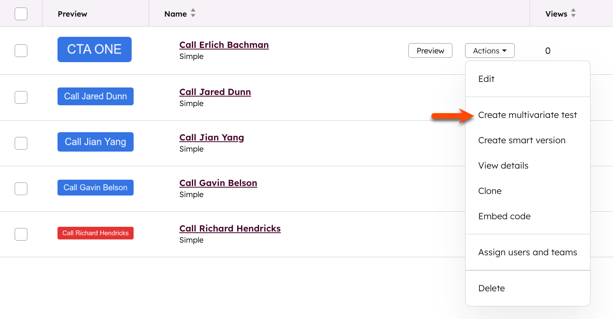
- Klicka på Nästa.
- Ställ in dina CTA (äldre version)-alternativ.
- Klicka på Stäng eller Lägg till en annan variant om du vill testa fler än två versioner av denna CTA.
- Du ser nu den ursprungliga CTA:n märkt som ”Multivariat” på instrumentpanelen. För att visa alla varianter av dennaCTA-knapp, håll muspekaren över CTA:n och klicka på Förhandsgranska.
Observera: varje CTA har en gräns på 30 variationer för multivariat testning.

Mät resultaten av ditt A/B-test
Du kan se resultaten av ditt test på informationsskärmen för CTA-knappen:
- I ditt HubSpot-konto klickar du på Mer och navigerar sedan till Marknadsföring > CTA:er. Om Mer inte visas i ditt konto navigerar du direkt till Marknadsföring > CTA:er.
- Klicka på rullgardinsmenyn längst upp till vänster och välj CTA:er (äldre version).
- Håll muspekaren över den multivariata CTA:n och klicka på Åtgärder > Visa detaljer.
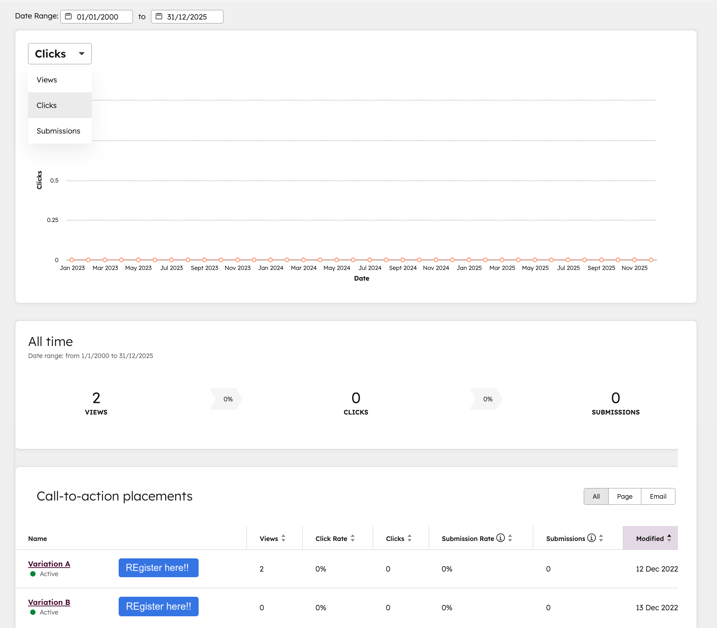
- Klicka på rullgardinsmenyn Datumintervall längst upp till höger och välj ett datumintervall för att analysera knappens CTA-prestanda under en specifik tidsperiod.
- I det första diagrammet, uppe till höger, klickar du på rullgardinsmenyn för att filtrera diagrammet efter klick, visningar eller inlämningar.
- Under diagrammet kan du se det totala antalet klick, visningar och inlämningar under den angivna tidsperioden.
- Längst ner på detaljskärmen kan du se en uppdelning av varje variants prestanda. För att sortera dina data efter en specifik mätvärde klickar du på den kolumnrubriken. Klicka på en innehållstyp i det övre högra hörnet för att se en detaljerad uppdelning av den variationens prestanda efter specifika innehållstyper.
Välj en vinnande variant för ditt A/B-test
När du har slutfört ditt A/B-test och om du har samlat in tillräckligt med data väljs en vinnande variant automatiskt. För att säkerställa noggrannheten jämförs de olika varianterna endast under den tidsperiod då alla varianter finns. Den vinnande varianten väljs utifrån klickfrekvensen.
Du kan välja att ställa in den vinnande varianten som den enda CTA-varianten som visas. Alternativt kan du manuellt konfigurera CTA:n så att endast en vald variant visas.
Så här väljer du en vinnande variant för ditt A/B-test:
- Så här väljer du automatiskt en vinnande variant:
- I ditt HubSpot-konto klickar du på Mer och navigerar sedan till Marknadsföring > CTA:er. Om Mer inte visas i ditt konto navigerar du direkt till Marknadsföring > CTA:er.
-
- Klicka på rullgardinsmenyn längst upp till vänster och välj CTA:er (äldre version).
- Håll muspekaren över den multivariata CTA:n och klicka på Åtgärder > Visa detaljer.
- När du har samlat in tillräckligt med resultat för att uppnå statistisk signifikans i ditt A/B-test visas en varningsbanner högst upp på detaljskärmen.
- Om ditt test inte har samlat in tillräckligt med data visas inte detta alternativ.
- Om en vinnande variant har identifierats klickar du på Visa endast denna version så att endast den variant som presterar bäst visas.
- Så här väljer du en vinnande variant när testet är avslutat:
- I ditt HubSpot-konto klickar du på Mer och navigerar sedan till Marknadsföring > CTA:er. Om Mer inte visas i ditt konto navigerar du direkt till Marknadsföring > CTA:er.
-
- Klicka på rullgardinsmenyn längst upp till vänster och välj CTA:er (äldre version).
-
- Håll muspekaren över den multivariata CTA:n och klicka på Åtgärder > Redigera.
-
- För att ta bort varianten helt, håll muspekaren över variationen och klicka på Ta bort.
-
- När du har inaktiverat eller raderat alla andra varianter utom din vinnande variant klickar du på Stäng.
- När du har inaktiverat eller raderat alla andra varianter utom din vinnande variant klickar du på Stäng.

