Senast uppdaterad: 3 augusti 2026
Tillgänglig med något av följande abonnemang, om inte annat anges:
-
 Marketing Hub
Professional, Enterprise
Marketing Hub
Professional, Enterprise
-
 Content Hub
Professional, Enterprise
Content Hub
Professional, Enterprise
Genomför ett A/B-test med två varianter av din CTA för att mäta hur effektiva olika utformningar och texter är. När du har skapat och publicerat ett A/B-test kommer besökarna att fördelas jämnt mellan de båda varianterna av CTA:n.
Förstå begränsningar och krav
Behörigheter krävs Superadministratörs- eller redigeringsbehörighet för CTA:er krävs för att skapa och redigera CTA:er.
-
För att kunna använda den här funktionen måste du anmäla dig till betaversionen av A/B-testning för CTA:er . Läs mer om hur du hanterar anmälningar till betaversionen.
- För närvarande är det endast möjligt att köra A/B-tester med CTA:er i följande innehållstyper:
- Webbsidor
- Landningssidor
- blogginlägg.
- Det går inte att genomföra A/B-tester med CTA:er i marknadsföringsmejl. Istället rekommenderas det att A/B-testa hela marknadsföringsmejlet. Läs mer om hur du genomför A/B-tester med marknadsföringsmejl.
A/B-testa en CTA
Så här A/B-testar du dina CTA:er:
- I ditt HubSpot-konto klickar du på Mer och navigerar sedan till Marknadsföring > CTA:er. Om Mer inte visas i ditt konto navigerar du direkt till Marknadsföring > CTA:er.
- Håll muspekaren över den CTA som du vill testa i tabellen och klicka på Åtgärder. Välj sedan Kör ett test.
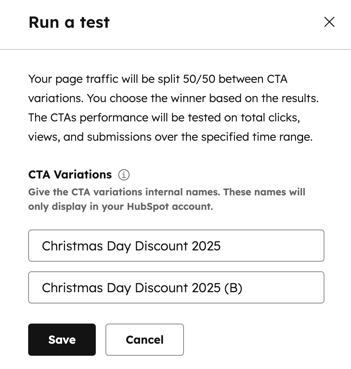
- I dialogrutan kan du anpassa namnen på din CTA och CTA-varianten. Som standard kommer varianten att heta [CTA-namn] (B).
- Klicka på Spara längst ned. Du omdirigeras automatiskt till CTA-redigeraren.
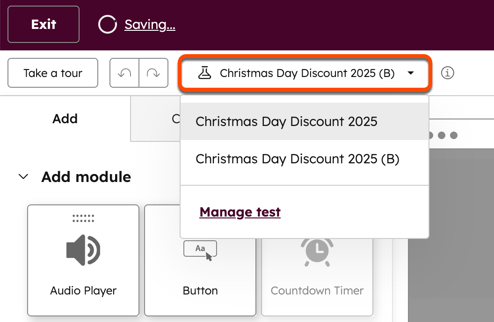
- Klicka på rullgardinsmenyn uppe till vänster för att växla mellan de två varianterna.
- Fortsätt att redigera dina CTA:er.
- När du har redigerat dina CTA:er klickar du längst upp till höger på Granska och publicera eller Granska och uppdatera.
Granska resultaten från ditt A/B-test
När du har ställt in ditt A/B-test kan du granska testresultaten och välja en vinnande variant. Data för din CTA-variant visas först i de olika rapporterna efter att den har fått klick eller visningar. Om det inte visas några data för varianten i avsnittet ”Testresultat” kan det bero på att varianten ännu inte har fått några klick eller visningar.- I ditt HubSpot-konto klickar du på Mer och navigerar sedan till Marknadsföring > CTA:er. Om Mer inte visas i ditt konto navigerar du direkt till Marknadsföring > CTA:er.
- Håll muspekaren över den CTA som du vill skapa ett test för i tabellen och klicka på Åtgärder. Välj sedan Visa resultat.
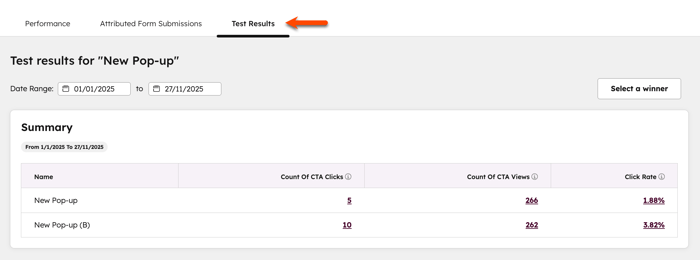
- Klicka på fliken ”Testresultat ” högst upp.
- Klicka på ”Datumintervall” uppe till vänster för att filtrera dina A/B-testresultat efter ett specifikt datumintervall.
- Granska följande rapporter:
- Sammanfattning: granska en sammanfattning av resultaten från dina A/B-tester, inklusive antalet klick på CTA, antalet visningar av CTA och den sammanlagda klickfrekvensen för varje variant.
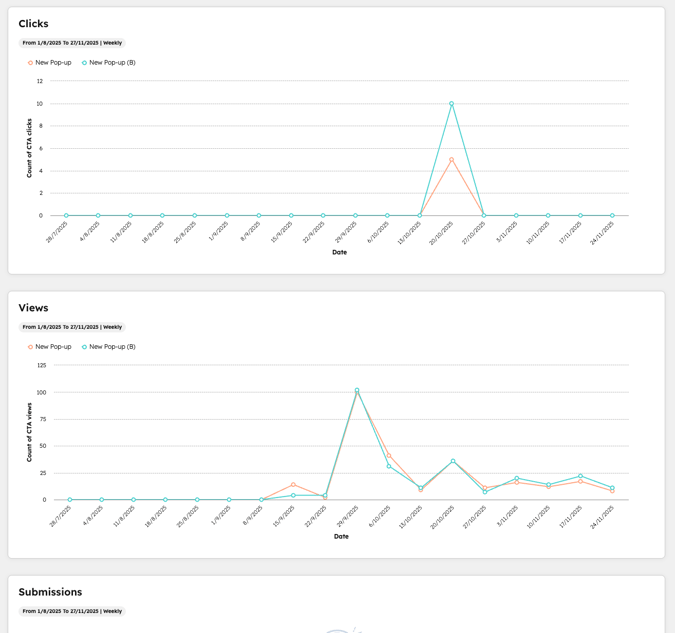
- Klick: granska CTA-klicken över tid för varje variant. Du kan hålla muspekaren över en datapunkt i rapporten för att se en uppdelning av mätvärdena.
-
- Visningar: granska antalet visningar av CTA över tid för varje variant. Du kan hålla muspekaren över en datapunkt i rapporten för att se en uppdelning av mätvärdena.
-
- Inskickade formulär: granska de formulär som skickats in via CTA över tid för varje variant. Du kan hålla muspekaren över en datapunkt i rapporten för att se en uppdelning av mätvärdena. Denna rapport visas endast om ett formulär har lagts till i CTA:n.
- Inskickade formulär: granska de formulär som skickats in via CTA över tid för varje variant. Du kan hålla muspekaren över en datapunkt i rapporten för att se en uppdelning av mätvärdena. Denna rapport visas endast om ett formulär har lagts till i CTA:n.
Välj en vinnare för ditt A/B-test
Efter att du har granskat resultaten från ditt A/B-test kan du manuellt välja en vinnande variant.
- I ditt HubSpot-konto klickar du på Mer och navigerar sedan till Marknadsföring > CTA:er. Om Mer inte visas i ditt konto navigerar du direkt till Marknadsföring > CTA:er.
- Håll muspekaren över den CTA i tabellen som du vill skapa ett test för och klicka på Åtgärder. Välj sedan Visa resultat.
- Klicka på fliken ”Testresultat ” högst upp.
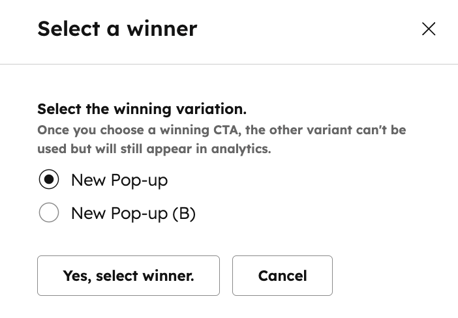
- För att välja en vinnare klickar du på Välj en vinnare längst upp till höger.
- I dialogrutan väljer du din vinnande variant. Klicka sedan på ”Ja, välj vinnare”.
- Framöver kommer endast den vinnande varianten att visas.
- Det går inte att ändra den vinnande varianten efter att den har valts.
Avbryta ett A/B-test
- I ditt HubSpot-konto klickar du på Mer och navigerar sedan till Marknadsföring > CTA:er. Om Mer inte visas i ditt konto navigerar du direkt till Marknadsföring > CTA:er.
- Klicka på namnet på CTA:n i tabellen.
- Klicka på rullgardinsmenyn längst upp till vänster och välj Hantera test.
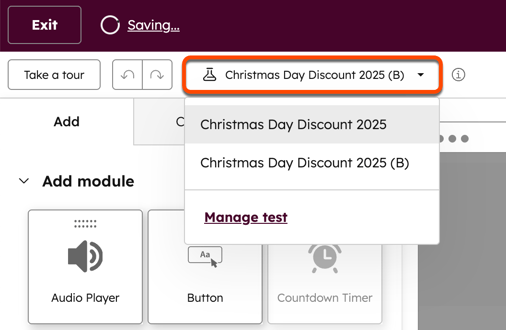
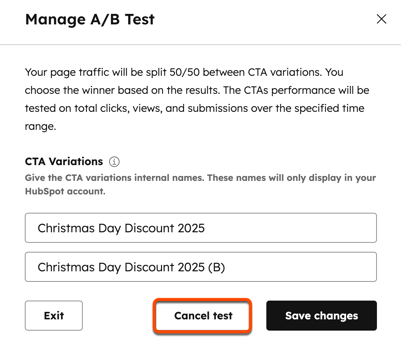
- Klicka på Avbryt test i dialogrutan. CTA-varianten kommer att raderas och endast den ursprungliga CTA:n kommer att finnas kvar.