Senast uppdaterad: 3 augusti 2026
Tillgänglig med något av följande abonnemang, om inte annat anges:
-
 Marketing Hub
Starter, Professional, Enterprise
Marketing Hub
Starter, Professional, Enterprise
-
 Content Hub
Starter, Professional, Enterprise
Content Hub
Starter, Professional, Enterprise
När du skapar en uppmaning till handling (CTA) kan du lägga till videoklipp för att locka och engagera besökarna på webbplatsen. Du kan lägga till videoklipp direkt från ditt HubSpot-konto eller använda en inbäddningskod eller en inbäddnings-URL från externa källor, till exempel YouTube.
Om du använder en video som har laddats upp till HubSpots filverktyg måste alternativet för avancerade funktioner vara aktiverat. Om inte kommer videon inte att visas som ett alternativ.
När du analyserar resultatet för din CTA räknas inte klick på videomodulen, till exempel på uppspelningsknappen, med i mätvärdet ”Klick ”. Läs mer om hur du analyserar resultatet för din CTA.
Behörigheter krävs Superadministratörsbehörighet eller redigeringsbehörighet för CTA:er krävs för att kunna skapa eller redigera CTA:er.
Lägg till en videomodul i din CTA
Så här lägger du till en video när du skapar en CTA:
- I ditt HubSpot-konto klickar du på Mer och navigerar sedan till Marknadsföring > CTA:er. Om Mer inte visas i ditt konto navigerar du direkt till Marknadsföring > CTA:er.
- Klicka på Skapa längst upp till höger.
- Du kan skapa en ny CTA från grunden eller utifrån en mall:
- För att skapa en ny CTA utifrån en mall klickar du på HubSpot-mallar i den vänstra panelen. Välj sedan en mall som passar dina mål.
- Om du vill skapa en ny CTA från grunden klickar du på Börja från grunden i den vänstra panelen. Välj sedan en CTA-typ:
- Fast banner: en permanent banner som är fäst längst upp eller längst ner på sidan. Bannern förblir synlig när besökarna bläddrar igenom sidan.
- Popup-ruta: en popup-ruta som visas enligt ett fastställt schema.
- Slide-In: en banner som glider in från ett hörn av din webbplats. Bannern förblir synlig när besökarna bläddrar igenom din sida.
- Inbäddad: en knapp som du kan använda i ditt HubSpot-innehåll för att leda potentiella kunder till specifika sidor.
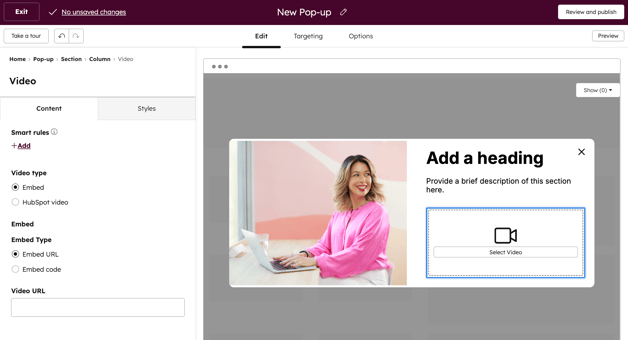
- I den vänstra panelen, under fliken Lägg till , klickar du på videomodulen och drar den direkt till den högra panelen i redigeraren.
- För att ändra videons placering, håll muspekaren över videomodulen och klicka och dra den till en ny plats.
- När du har ställt in din video klickar du längst ned på ”Spara och tillämpa”.
- För att duplicera videomodulen, håll muspekaren över elementet och klicka påklonikonen .
- För att ta bort elementet, håll muspekaren över elementet och klicka påpapperskorgsikonen .
- Fortsätt att ställa in din video.
Lägg till en video från en URL
När du har lagt till din videomodul gör du så här för att använda en video från en URL:
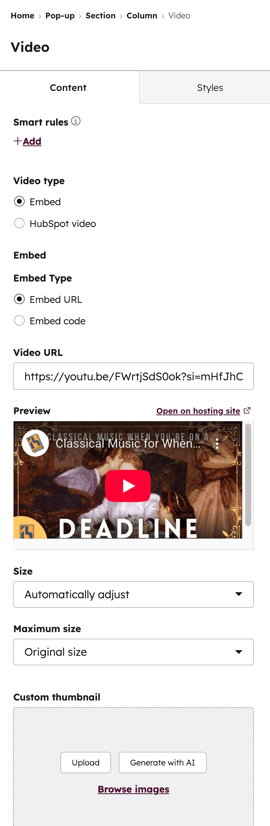
- Klicka på Inbädda under Videotyp.
- Klicka på " Inbädda URL" under "Inbäddningstyp".
- Fortsätt med att ställa in uppgifterna för din videolänk:
- Videolänk: ange länken till videon.
- Förhandsgranskning: granska en förhandsgranskning av videon.
- Storlek: ställ in så att videon automatiskt anpassas efter CTA:n, eller ange en specifik höjd och bredd.
- Maximal storlek: ställ in den maximala storlek som videon kan skalas upp till. Klicka på rullgardinsmenyn för maximal storlek och välj ett alternativ:
- Originalstorlek: videon skalas inte upp till en storlek som överstiger dess originalstorlek.
- Full bredd: videon kommer att ta upp hela bredden på den enhet den visas på.
- Anpassad: videon kommer inte att överskrida en specifik bredd och höjd som ställts in i sidopanelredigeraren. Ange pixelvärden för dess dimensioner i rutorna Maximalbredd och Maximalhöjd.
-
- Anpassad miniatyrbild: Ändra förhandsgranskningsbilden för din video. Du kan ladda upp en anpassad miniatyrbild eller välja en anpassad miniatyrbild från din filhanterare.
- Anpassad miniatyrbild: Ändra förhandsgranskningsbilden för din video. Du kan ladda upp en anpassad miniatyrbild eller välja en anpassad miniatyrbild från din filhanterare.
Lägg till en video med hjälp av en inbäddningskod
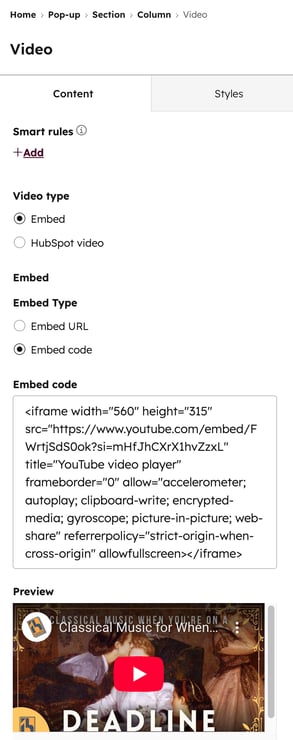
Närdu har lagt till din videomodul gör du så här för att använda en videos inbäddningskod:- Klicka på Inbädda under Videotyp.
- Klicka på Inbäddnings-URL under Inbäddningstyp.
- Fortsätt att ställa in uppgifterna för din videolänk:
- Inbäddningskod: klistra in inbäddningskoden för din video. Videoelementet och andra detaljer, såsom storlek och miniatyrbild, genereras automatiskt utifrån inbäddningskoden.
- Förhandsgranskning: granska en förhandsgranskning av den tillagda videon.
Lägg till en video från din filhanterare
När du har lagt till din videomodul gör du så här för att använda en HubSpot-video från filhanteraren:
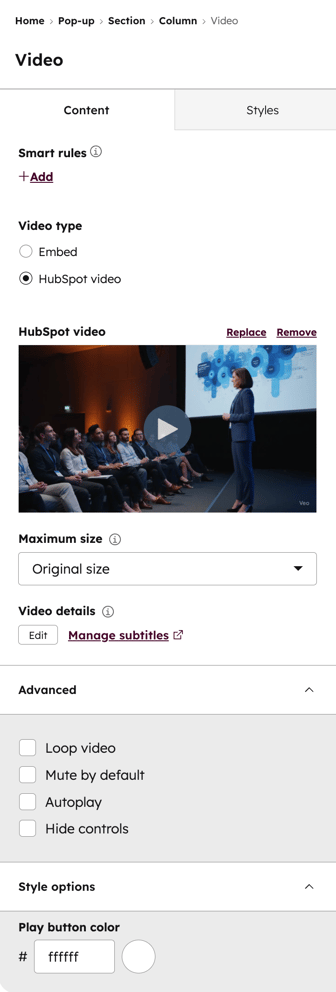
- Klicka på HubSpot-video under Videotyp. När du gör detta måste alternativet för avancerade funktioner för videon vara aktiverat.
- Du kan ladda upp en ny video till din filhanterare eller använda en befintlig video:
- För att ladda upp en ny video klickar du på Ladda upp. Välj sedan en videofil i filväljaren. Som standard är de avancerade funktionerna aktiverade för nya videofiler som laddas upp i innehållsredigeraren.
- För att använda en video från filhanteraren klickar du på Bläddra bland videor. Klicka sedan på den video du vill infoga i det högra fönstret.
- Ställ in detaljerna för din videofil:
- Maximal storlek: ställ in den maximala storlek som videon kan skalas upp till. Klicka på rullgardinsmenyn ”Maximal storlek” och välj ett alternativ:
- Originalstorlek: videon skalas inte upp till en storlek som överstiger originalstorleken.
- Full bredd: videon kommer att ta upp hela bredden på den enhet den visas på.
- Anpassad: videon kommer inte att överskrida en specifik bredd och höjd som ställts in i redigeraren i sidofältet. Ange pixelvärden för dess dimensioner i rutorna Maximalbredd och Maximalhöjd.
- Videodetaljer: klicka på Redigera för att anpassa din video ytterligare. I den högra panelen kan du ange en titeltext, beskrivning och metataggar. Detta hjälper sökmotorerna att förstå innehållet i din video.
- Avancerade alternativ: markera kryssrutan bredvid vart och ett av följande alternativ för att aktivera det.
- Spela upp videon i loop: spela upp videonautomatiskt i loop.
- Ljud av som standard: ställ in så att ljudet är avstängt som standardnär videon spelas upp.
- Automatisk uppspelning: Starta videon automatiskt när sidan laddas.
När du använder detta alternativ rekommenderas det starkt att du markerar alternativet ”Ljud av som standard ” för att följa webbläsarens begränsningar. I allmänhet kommer videor med ljud att stängas av eller blockeras från att spelas upp automatiskt.
- Google Chrome: videor som spelas upp automatiskt måste vara avstängda. Videor som tittaren ofta besöker får spelas upp automatiskt med ljud. Läs mer om Googles poängsystem.
- Safari: Videor som spelas upp automatiskt måste vara tystade. Tittarnakan välja att blockera eller tillåta automatisk uppspelning med ljud för specifika domäner i sina inställningar. Läs mer om hur du hanterar videor med automatisk uppspelning i Safari.
- Mozilla Firefox: Videor som spelas upp automatiskt måste stängas av. Tittarna kan välja att blockera eller tillåta automatisk uppspelning med ljud för specifika domäner i sina inställningar. Läs mer om hur du hanterar videor som spelas upp automatiskt i Firefox.
- Dölj kontroller: dölj videokontrollalternativ såsom förloppsindikatorn, ljudkontroller och videoinställningar.
- Stilalternativ: anpassa uppspelningsknappen. Ange ett hexadecimalt värde eller klicka på färgväljaren och välj en färg.
- Maximal storlek: ställ in den maximala storlek som videon kan skalas upp till. Klicka på rullgardinsmenyn ”Maximal storlek” och välj ett alternativ: