
อัปเดตล่าสุด: 8 กันยายน 2026
สามารถใช้ได้กับการสมัครใช้บริการใดๆ ต่อไปนี้ ยกเว้นที่ระบุไว้:

หลังจากเชื่อมต่อบัญชีโฆษณา TikTok ของคุณกับ HubSpot แล้วคุณสามารถสร้างและจัดการแคมเปญ TikTok ของคุณได้โดยไม่ต้องออกจาก HubSpot Smart + เป็นรูปแบบโฆษณา TikTok ที่สร้างทดสอบและเพิ่มประสิทธิภาพการรวมโฆษณาจากเนื้อหาของคุณโดยอัตโนมัติ
จากเครื่องมือโฆษณาคุณสามารถ:
- อัปโหลดรูปภาพหรือวิดีโอได้สูงสุด 31 ภาพและเขียนข้อความโฆษณาได้สูงสุดห้ารูปแบบ
- กำหนดงบประมาณรายวันกำหนดเวลาและเป้าหมายแคมเปญของคุณ
- กำหนดเป้าหมายตามสถานที่ภาษาอายุเพศและสัญญาณของผู้ชม
- ดูตัวอย่างโฆษณาของคุณก่อนเผยแพร่
วิธีสร้างแคมเปญโฆษณา TikTok Smart + ใน HubSpot:
- ในบัญชี HubSpot ของคุณ ให้คลิก เพิ่มเติม จากนั้นไปที่ การตลาด > โฆษณา หาก เพิ่มเติม ไม่ปรากฏในบัญชีของคุณ ให้ไปที่ การตลาด > โฆษณา โดยตรง
- ที่ด้านบนขวาให้คลิก สร้าง จากนั้นเลือกแคมเปญโฆษณา
- ในแผงด้านซ้ายให้เลือกแคมเปญ TikTok Smart +
- คลิกเมนูแบบเลื่อนลงของบัญชีโฆษณาและเลือกบัญชีโฆษณา
- ที่ด้านบนขวาให้คลิกถัดไป
ตั้งค่าโฆษณาครีเอทีฟ
ก่อนอื่นในแท็บโฆษณาให้เพิ่มเนื้อหาสำหรับแต่ละโฆษณาในแคมเปญของคุณ คุณสามารถอัปโหลดรูปภาพหรือวิดีโอได้สูงสุด 31 ภาพและเขียนข้อความโฆษณาได้สูงสุดห้ารูปแบบ TikTok จะสร้างและทดสอบชุดสินทรัพย์ของคุณสูงสุด 50 ชุดโดยอัตโนมัติเพื่อเพิ่มประสิทธิภาพชุดสินทรัพย์ที่มีประสิทธิภาพสูงสุด
- คลิกแท็บโฆษณา
- ที่ด้านบนให้ป้อนชื่อสำหรับโฆษณาของคุณ
- ในส่วน Creative :
- URL ของหน้าเว็บไซต์: เลือกหน้าเว็บไซต์ที่คุณต้องการให้ผู้คนไปเมื่อพวกเขาคลิกโฆษณาของคุณ
- Text:
- คลิก + เพิ่มเพื่อป้อนข้อความคำอธิบายสำหรับโฆษณาของคุณ
- ป้อนคำอธิบายสำหรับโฆษณาของคุณและกด Enter บนแป้นพิมพ์ของคุณ
- เนื้อหาครีเอทีฟ:
-
-
- คลิก เพิ่ม
- เลือกภาพ สไลด์รูปภาพหรือ วิดีโอ
- คลิกเลือกภาพหรือเลือกวิดีโอเพื่อเพิ่มภาพหรือวิดีโอของคุณ
- คลิก อัปโหลด
-
-
- ในส่วนคำ กระตุ้นการตัดสินใจให้ คลิกเมนูแบบเลื่อนลง CTA และเลือก CTA ที่จะแสดงให้ผู้ใช้ เห็น
- ใน ส่วนสิทธิ์ให้เลือกช่องทำเครื่องหมายถัดจากสิทธิ์ที่คุณต้องการใช้:
- อนุญาตให้แสดงความคิดเห็น: อนุญาตให้ผู้ชมของคุณแสดงความคิดเห็นเกี่ยวกับโฆษณาของคุณ
- อนุญาตให้ดาวน์โหลดวิดีโอ: อนุญาตให้ผู้ชมของคุณดาวน์โหลดวิดีโอโฆษณาของคุณ
- อนุญาตให้แชร์วิดีโอ: อนุญาตให้ผู้ชมของคุณแชร์วิดีโอโฆษณาของคุณกับผู้อื่น
ระบุการกำหนดเป้าหมาย
หลังจากเพิ่มเนื้อหาของคุณแล้วในแท็บการกำหนดเป้าหมายให้ตั้งค่าการกำหนดเป้าหมายสำหรับโฆษณาของคุณ:
- คลิกแท็บการกำหนดเป้าหมาย
- กำหนดตำแหน่งช่วงอายุเพศและผู้ชมที่จะกำหนดเป้าหมาย:
- หมวดหมู่พิเศษ: เลือกหมวดหมู่ที่ตรงกันหากโฆษณาของคุณเกี่ยวกับที่อยู่อาศัยการจ้างงานหรือเครดิตในสหรัฐอเมริกาหรือแคนาดา
- ที่ตั้ง: ป้อนเมืองรัฐหรือประเทศใดก็ได้
- ภาษา: เลือกภาษาของรายการผู้ชมของคุณ
- อายุ: เลือกช่วงอายุของรายชื่อผู้ชมของคุณ
- เพศ: เลือกเพศของรายชื่อผู้ชมของคุณ
- ผู้ชมที่รวมอยู่: เลือกรายชื่อผู้ติดต่อที่จะรวมอยู่ในรายชื่อผู้ชมของคุณ
- ผู้ชมที่ไม่รวม: เลือกรายชื่อผู้ติดต่อเพื่อแยกออกจากรายชื่อผู้ชมของคุณ
กรอกงบประมาณและกำหนดการ
ในแท็บงบประมาณ และกำหนดการให้ตั้งค่าการจัดทำงบประมาณและกำหนดการสำหรับโฆษณาของคุณ:- คลิกแท็บงบประมาณและกำหนดการ
- เป้าหมายการเพิ่มประสิทธิภาพ: เลือกผลลัพธ์ที่คุณต้องการให้โฆษณาของคุณบรรลุ - คลิกหรือมุมมองหน้า Landing Page
- ต้นทุนเป้าหมายต่อผลลัพธ์: เลือกจำนวนเงินเฉลี่ยที่คุณยินดีจ่ายสำหรับแต่ละผลลัพธ์
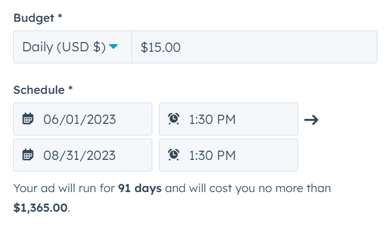
- งบประมาณ: คลิกเมนูแบบเลื่อนลงและเลือกว่างบประมาณของคุณสำหรับรายวันหรือจำนวนเงินทั้งหมดสำหรับโฆษณาและป้อนจำนวนเงิน
- กำหนดการ: คลิกเมนูแบบเลื่อนลงเพื่อกำหนดระยะเวลาของโฆษณาของคุณ
เผยแพร่หรือบันทึก
วิธีเผยแพร่หรือบันทึกโฆษณา:
- ที่ด้านบนขวาให้คลิกเผยแพร่ เมื่อคุณเผยแพร่แคมเปญของคุณแล้วคุณสามารถวิเคราะห์ประสิทธิภาพโฆษณาได้จากหน้าโฆษณาของคุณ
- นอกจากนี้คุณยังสามารถบันทึกความคืบหน้าของคุณได้ตลอดเวลาและกลับไปตั้งค่าโฆษณาของคุณให้เสร็จในภายหลัง วิธีบันทึกโฆษณาเป็นฉบับร่าง:
- ที่ด้านบนซ้ายให้คลิกอ อก
- ในกล่องโต้ตอบให้คลิกบันทึกและออก HubSpot จะบันทึกโฆษณาฉบับร่างของคุณซึ่งคุณสามารถแก้ไขต่อได้ทุกเมื่อ
- วิธีดูแคมเปญโฆษณาฉบับร่างปัจจุบันของคุณ:
- ในบัญชี HubSpot ของคุณให้คลิกเพิ่มเติมจากนั้นไปที่การตลาด > โฆษณา หากเพิ่มเติมไม่ปรากฏในบัญชีของคุณให้ไปที่การตลาด > โฆษณาโดยตรง
- ในเมนูแถบด้านข้างซ้ายให้คลิกแบบร่าง
- หากต้องการแก้ไขแคมเปญที่ร่างไว้ต่อให้คลิกที่ชื่อแคมเปญ
- หากต้องการลบฉบับร่างให้วางเมาส์เหนือแคมเปญและคลิกลบ ในกล่องโต้ตอบให้ป้อน DELETE จากนั้นคลิกลบแบบร่าง
