
อัปเดตล่าสุด: 19 พฤศจิกายน 2025
สามารถใช้ได้กับการสมัครใช้บริการใดๆ ต่อไปนี้ ยกเว้นที่ระบุไว้:

นักพัฒนาสามารถสร้างบล็อกหน้าเว็บไซต์หน้า Landing Page และเทมเพลตอีเมลได้ตั้งแต่เริ่มต้นโดยใช้ HTML + HubL นอกจากนี้คุณยังสามารถโคลนเค้าโครงเทมเพลตลากและวางเป็น HTML จากนั้นปรับแต่งเป็นเทมเพลตที่มีรหัส
ดูข้อมูลเพิ่มเติมเกี่ยวกับการออกแบบเนื้อหาที่กำหนดเองได้ในเอกสารสำหรับนักพัฒนาซอฟต์แวร์ของเรา
ก่อนที่คุณจะเริ่มต้น
ก่อนที่คุณจะเริ่มทำงานกับฟีเจอร์นี้ตรวจสอบให้แน่ใจว่าคุณเข้าใจอย่างถ่องแท้ว่าควรดำเนินการขั้นตอนใดล่วงหน้ารวมถึงข้อจำกัดของฟีเจอร์และผลที่อาจเกิดขึ้นจากการใช้ฟีเจอร์นี้
ทำความเข้าใจข้อกำหนด
- ตรวจสอบว่าคุณมีสิทธิ์ใช้เครื่องมือออกแบบสำหรับการสร้างและแก้ไขเทมเพลตในตัวจัดการการออกแบบ
- ขอแนะนำให้มีการตั้งค่าเนื้อหาและธีมทั่วโลก และสิทธิ์การตั้งค่าเว็บไซต์หากคุณจำเป็นต้องแก้ไขเนื้อหาเว็บทั่วโลกและการตั้งค่าบล็อก/เว็บไซต์
ทำความเข้าใจข้อจำกัดและข้อพิจารณา
- ต้องสมัครใช้งาน Marketing Hub Professional หรือ Enterprise เพื่อสร้างเทมเพลตอีเมล บัญชี Content Hub สามารถสร้างอีเมลโดยใช้ตัวแก้ไขอีเมลแบบลากและวาง
- เทมเพลตรหัสที่กำหนดเองสามารถใช้ตัวแปรที่กำหนดไว้ล่วงหน้าจำนวนมาก ตัวแปรเหล่านี้บางตัวจำเป็นต้องใช้ในการสร้างอีเมลและหน้าเว็บในขณะที่ตัวแปรอื่นเป็นตัวเลือก เรียนรู้เพิ่มเติมเกี่ยวกับการเพิ่มอีเมลที่จำเป็นเว็บไซต์และหน้า Landing Page ตัวแปร HubL
สร้างไฟล์ HTML + HubL ใหม่
- ในบัญชี HubSpot ของคุณ ไปที่ เนื้อหา > ตัวจัดการการออกแบบ
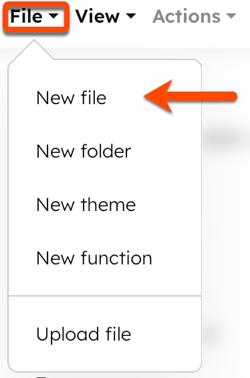
- ที่ด้านบนของตัวค้นหาให้คลิกเมนูแบบเลื่อนลงไฟล์แล้วเลือก ไฟล์ใหม่
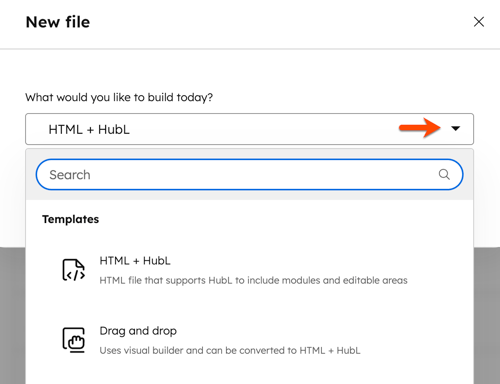
- ในกล่องโต้ตอบให้คลิกเมนูแบบเลื่อนลงวันนี้คุณต้องการสร้างอะไรและเลือก HTML + HubL
- ในช่องคุณกำลังสร้างอะไรอยู่ให้เลือกตัวเลือก:
- แม่แบบ: กำหนดเค้าโครงและโครงสร้างของเนื้อหาที่จะแสดงบนหน้าเว็บไซต์หน้า Landing Page โพสต์บล็อกหรืออีเมล
- เทมเพลตบางส่วน: เป็นรหัสที่นำกลับมาใช้ใหม่ได้หรือตัวอย่างรหัสที่สามารถรวมอยู่ในเทมเพลตอื่นๆได้หลายแบบ
- คลิกเมนูดรอปดาวน์ประเภทเทมเพลตและเลือกประเภทสำหรับเทมเพลตที่กำหนดเอง (หน้าโพสต์บล็อก/ที่พักอีเมลหรือหน้าระบบ) ดูข้อมูลเพิ่มเติมเกี่ยวกับประเภทเทมเพลต
- ป้อนชื่อไฟล์ใน ฟิลด์ชื่อไฟล์
- หากต้องการอัปเดตตำแหน่งของไฟล์ให้คลิกเปลี่ยนในส่วนตำแหน่งของไฟล์ แล้วเลือกโฟลเดอร์
- เมื่อเสร็จแล้วให้คลิกสร้าง
เพิ่ม HTML + HubL ลงในเทมเพลตของคุณ
หลังจากกำหนดค่าไฟล์ใหม่แล้วระบบจะนำคุณไปยังเครื่องมือแก้ไขโค้ดเพื่อเพิ่มโค้ดที่กำหนดเองและดูตัวอย่างว่าจะปรากฏในหน้าสดอย่างไร
เพิ่ม HTML + HubL
- ป้อน HTML สำหรับเทมเพลต เรียนรู้เพิ่มเติมเกี่ยวกับการเพิ่มไฟล์ CSS และ JavaScript ลงในเทมเพลตรหัสที่กำหนดเอง
- หากต้องการแสดงวิธีที่ HTML + HubL จะแสดงผลให้สลับสวิตช์แสดงเอาต์พุตที่ด้านบนซ้าย แผงควบคุมจะเปิดทางด้านขวาพร้อมกับการแสดงตัวอย่างที่แสดงผล
เพิ่ม HTML + HubL ที่จำเป็น
เทมเพลตที่กำหนดเองต้องใช้ตัวแปร HTML หรือ HubL เฉพาะเพื่อทำงาน หากตัวแปรที่จำเป็นเหล่านี้ขาดหายไปข้อความแสดงข้อผิดพลาดอาจปรากฏขึ้นเมื่อคุณพยายามเผยแพร่เทมเพลต
- เทมเพลตเพจและบล็อกต้องการตัวแปรต่อไปนี้:
  {{standard_header_includes}}


  {{site_settings.company_name}}
  {{site_settings.company_street_address_1}}
  {{site_settings.company_city}}
  {{site_settings.company_state}}
  {{site_settings.company_zip}}
  {{site_settings.company_country}}


  {{unsubscribe_link}}
  {{unsubscribe_link_all}}
- เทมเพลตอีเมลต้องใช้รหัสต่อไปนี้เพื่อแสดงข้อความตัวอย่างในไคลเอนต์อีเมลบางรายการ:
< div id =" preview_text "style =" display: none! important "> {% text" preview_text "label =" Preview Text < span class = help-text > นี่จะใช้เป็นข้อความตัวอย่างที่แสดงในอีเมลไคลเอนต์ ", value ="", no_wrapper = True %}
โคลนเทมเพลตไปยัง HTML
นอกเหนือจากการสร้างเทมเพลตตั้งแต่เริ่มต้นแล้วคุณยังสามารถโคลนเทมเพลตลากและวางสำหรับบล็อกหน้าเว็บไซต์และหน้า Landing Page ไปเป็น HTML ได้อีกด้วย
- ในบัญชี HubSpot ของคุณ ไปที่ เนื้อหา > ตัวจัดการการออกแบบ
- ในตัวค้นหาให้คลิกชื่อเทมเพลตที่คุณต้องการโคลน
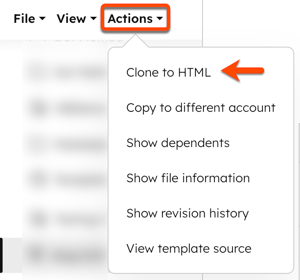
- คลิกเมนูดร็อปดาวน์การดำเนินการและเลือกโคลนเป็น HTML ไฟล์ HTML จะถูกสร้างขึ้นในโฟลเดอร์เดียวกันกับไฟล์ต้นฉบับ
ดูตัวอย่างและเผยแพร่เทมเพลตของคุณ
เมื่อสร้างเทมเพลตแล้วก็ดูตัวอย่างได้ว่าเทมเพลตจะปรากฏในหน้าสดอย่างไรจากนั้นก็เผยแพร่ได้เลย
- ในบัญชี HubSpot ของคุณ ไปที่ เนื้อหา > ตัวจัดการการออกแบบ
- ในตัวค้นหาให้คลิกชื่อเทมเพลตที่คุณต้องการดูตัวอย่างหรือเผยแพร่
- ที่ด้านบนขวาให้คลิกเมนูแบบเลื่อนลงตัวอย่างและเลือกตัวเลือก:
- หากคุณเลือกการแสดงตัวอย่างแบบสดพร้อมตัวเลือกการแสดงผลคุณสามารถแสดงตัวอย่างเทมเพลตของคุณตามที่ปรากฏบนอุปกรณ์อื่นโดยเลือก Viewport ที่ตั้งไว้ล่วงหน้า
- หากคุณเลือกดูตัวอย่างโดยไม่มีตัวเลือกการแสดงผลคุณสามารถดูตัวอย่างได้ว่าเทมเพลตของคุณจะปรากฏบนเบราว์เซอร์อย่างไรเท่านั้น
- เมื่อเสร็จแล้วให้คลิกเผยแพร่การเปลี่ยนแปลง
- หากมีข้อผิดพลาดของรหัสข้อความแสดงข้อผิดพลาดจะปรากฏขึ้น ตรวจสอบข้อมูลเพิ่มเติมเกี่ยวกับข้อผิดพลาดเหล่านี้ในคอนโซลข้อผิดพลาดด้านล่างตัวแก้ไขรหัส:
-
- ในข้อความแสดงข้อผิดพลาดที่ด้านบนของหน้าให้คลิกคอนโซลข้อผิดพลาดเพื่อเปิดคอนโซลด้านล่างตัวแก้ไขรหัส
- หรือไปที่ด้านล่างซ้ายของเครื่องมือแก้ไขรหัสแล้วคลิกแสดงรายละเอียด
