
อัปเดตล่าสุด: 3 ธันวาคม 2025
สามารถใช้ได้กับการสมัครใช้บริการใดๆ ต่อไปนี้ ยกเว้นที่ระบุไว้:
-
 การตลาด Hub
Professional, Enterprise
การตลาด Hub
Professional, Enterprise
-
 การขาย Hub
Professional, Enterprise
การขาย Hub
Professional, Enterprise
-
 Service Hub
Professional, Enterprise
Service Hub
Professional, Enterprise
-
 Data Hub
Professional, Enterprise
Data Hub
Professional, Enterprise
-
 เนื้อหา Hub
Professional, Enterprise
เนื้อหา Hub
Professional, Enterprise
สร้างคุณสมบัติข้อความและเพิ่มนิพจน์ปกติ (regexes) เพื่อตรวจสอบความถูกต้องของค่า Regexes คือลำดับของอักขระที่กำหนดรูปแบบข้อความที่ต้องการ ตัวอย่างเช่นคุณสามารถกำหนดค่าที่มีตัวเลขจำนวนหนึ่งหรือรวมอักขระและการจัดรูปแบบเฉพาะ ตั้งค่านิพจน์ปกติหรือใช้ Breeze เพื่อสร้าง regex ตามเป้าหมายของกฎการตรวจสอบความถูกต้องของคุณ สำหรับคำแนะนำเพิ่มเติมให้ทบทวนกรณีตัวอย่างการใช้งาน
โปรดทราบ: เครื่องมือ regex ของ HubSpot ไม่รองรับกลุ่มการจับภาพ คุณสามารถใช้นิพจน์ทั่วไปสำหรับการจับคู่รูปแบบได้แต่คุณจะไม่สามารถใช้ฟีเจอร์ที่เกี่ยวข้องกับกลุ่มการจับคู่ได้เช่นต่อไปนี้: การแยกส่วนของการจับคู่เพื่อใช้ในภายหลังการอ้างอิงกลับไปยังค่าที่จับไว้ภายในนิพจน์ (เช่นการอ้างอิงย้อนกลับ) หรือการจัดเก็บผลลัพธ์การจับคู่ในตัวแปรหรือกลุ่ม
เพิ่มกฎการตรวจสอบความถูกต้องของ Regex ในพร็อพเพอร์ตี้
คุณสามารถเพิ่มนิพจน์ปกติในกฎการตรวจสอบคุณสมบัติข้อความ คุณสามารถป้อนหรือใช้ AI เพื่อเขียนนิพจน์ปกติได้ด้วยตนเอง
- ในบัญชี HubSpot ของคุณ คลิก ไอคอนการตั้งค่า ในแถบนำทางด้านบน
-
ในเมนูแถบด้านข้างซ้ายให้ไปที่ คุณสมบัติ
-
คลิกเมนูแบบเลื่อนลงเลือกวัตถุและเลือกคุณสมบัติ [Object] เพื่อสร้างหรือแก้ไขคุณสมบัติสำหรับวัตถุนั้น
- สร้างหรือแก้ไขคุณสมบัติด้วยประเภท ฟิลด์ข้อความ บรรทัดเดียวหรือหลายบรรทัด เมื่อใช้กฎการตรวจสอบความถูกต้องของ regex ที่พักจะมีอักขระไม่เกิน 1,000 ตัว
- ในเครื่องมือแก้ไขที่พักให้คลิกแท็บ กฎ
- เลือกตรวจสอบความถูกต้องโดยใช้กฎที่กำหนดเอง หากคุณต้องการใช้กฎพื้นฐานแทนให้เรียนรู้วิธีตั้งค่ากฎการตรวจสอบความถูกต้องอื่นๆ
- เพิ่มนิพจน์ปกติด้วยตนเอง:
- ในฟิลด์ Regex ของกฎที่กำหนดเองให้ป้อนนิพจน์ของคุณ
- ในฟิลด์ข้อความค่าไม่ถูกต้องให้ป้อนข้อความได้สูงสุด 100 ตัวอักษร ข้อมูลนี้จะแสดงแก่ผู้ใช้เมื่อค่าที่ป้อนไม่ตรงตามข้อกำหนดในการตรวจสอบความถูกต้อง
- ในช่องค่าเพิ่มเติมที่ไม่ถูกต้อง ให้ป้อนข้อความช่วยเหลือสูงสุด 350 ตัวอักษร นี่คือรายละเอียดเพิ่มเติมเกี่ยวกับข้อความค่าไม่ถูกต้องหากต้องการ
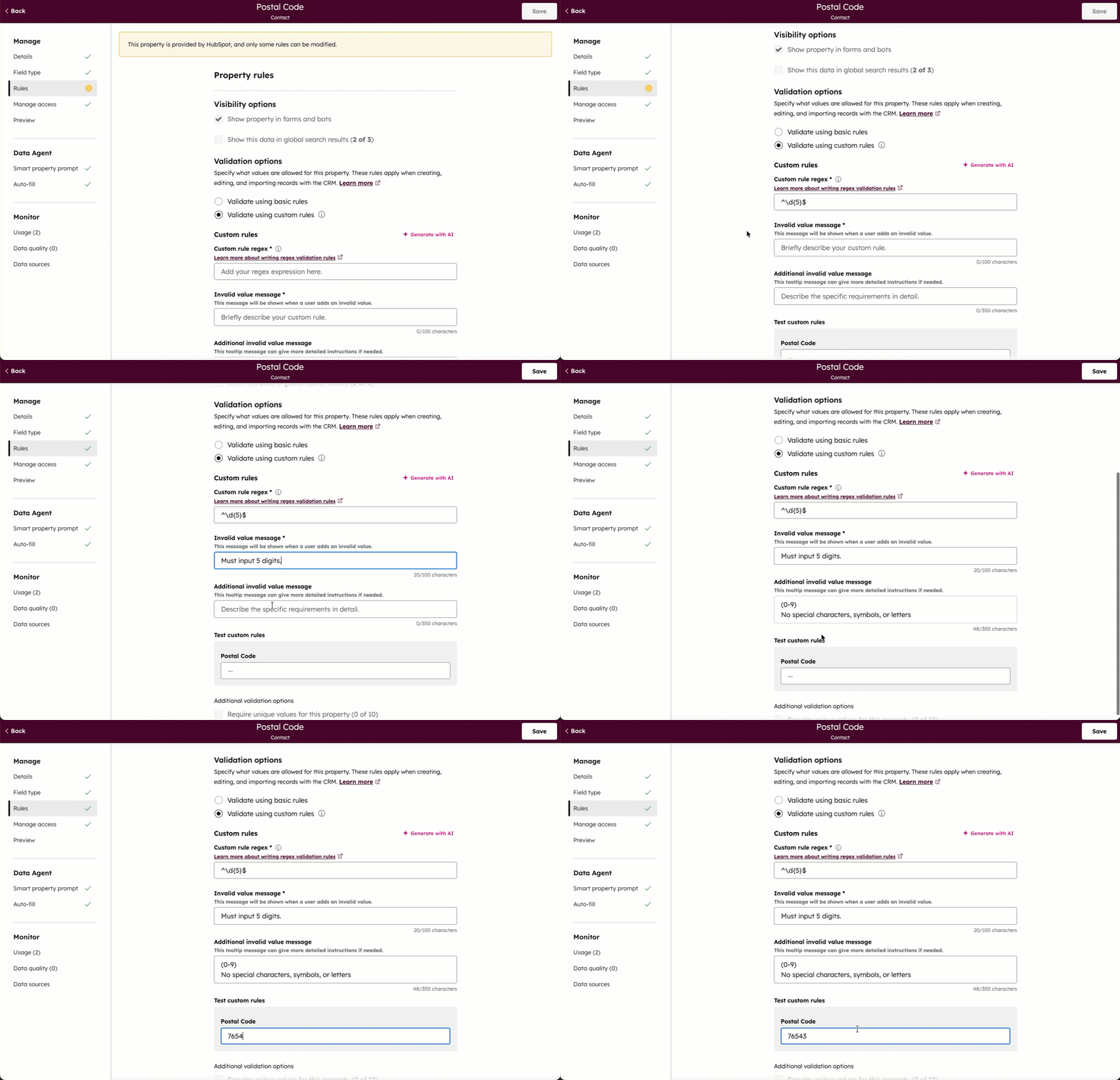
- เพิ่มนิพจน์ปกติด้วย AI:
- คลิกสร้างด้วย AI
- ในกล่องป๊อปอัปให้ป้อนคำอธิบายว่าควรตรวจสอบคุณสมบัติอย่างไรจากนั้นคลิก สร้าง ช่องอื่นๆจะถูกกรอกโดยอัตโนมัติ
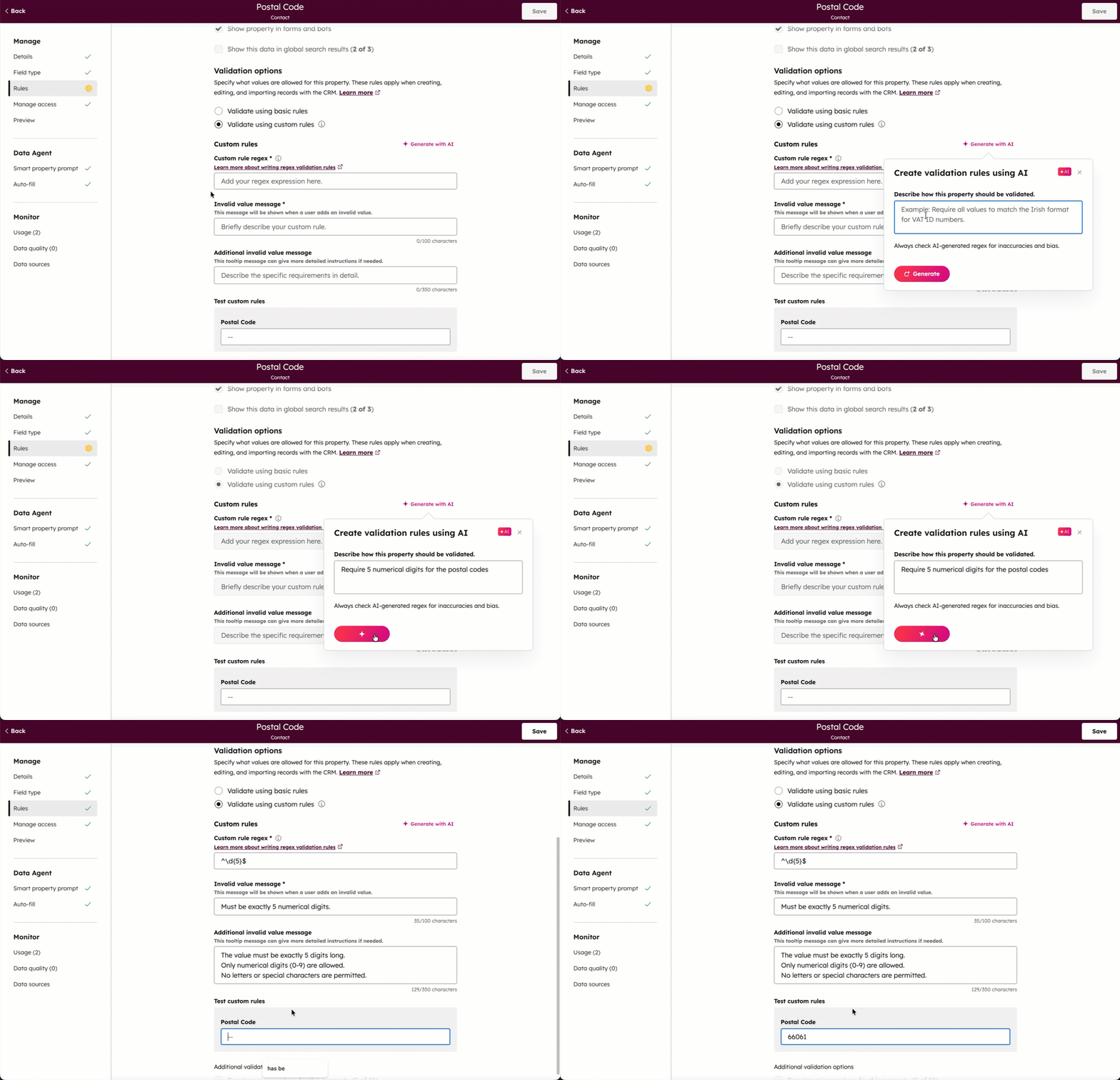
- ในช่องทดสอบกฎที่กำหนดเองให้ป้อนค่าเพื่อตรวจสอบกฎของคุณ หาก regex ทำงานได้ค่าที่ไม่ถูกต้องจะส่งผลให้เกิดข้อผิดพลาดในขณะที่ค่าที่ถูกต้องจะได้รับการยอมรับ
- ตั้งค่าหรือแก้ไขที่พักให้เสร็จแล้วคลิกสร้างหรือบันทึกที่มุมขวาบน
กฎการตรวจสอบจะมีผลบังคับใช้เมื่อผู้ใช้ตั้งค่าหรือแก้ไขค่าของคุณสมบัติในระหว่างการสร้างบนระเบียนบนหน้าดัชนีวัตถุผ่านการนำเข้าหรือผ่านการส่งไปยังแบบฟอร์มที่สร้างขึ้นผ่านตัวแก้ไขแบบฟอร์มใหม่
ไวยากรณ์ Regex
สำหรับคำแนะนำในการตั้งค่านิพจน์ปกติของคุณโปรดดูที่แผ่นโกง Regex นี้
ตัวอย่างนิพจน์
ตัวอย่างการใช้งานบางกรณีได้แก่:
โปรดทราบ: ก่อนที่จะใช้นิพจน์ต่อไปนี้คุณควรตรวจสอบว่าใช้งานได้กับกรณีการใช้งานเฉพาะของคุณ
- หมายเลขโทรศัพท์ในสหรัฐอเมริกา: หากต้องการระบุหมายเลขโทรศัพท์ในรูปแบบ (123) 456 -7890 คุณสามารถใช้ regex ได้ ^\(\
^\(\d{3}\) \d{3}-\d{4}$ - ที่อยู่อีเมล: เพื่อตรวจสอบว่าค่าที่ป้อนเป็นไปตามรูปแบบอีเมลมาตรฐาน (เช่น user@example.com) คุณสามารถใช้ regex ^[ a-zA-Z0-9._%+-]+@[
^[a-zA-Z0-9._%+-]+@[a-zA-Z0-9.-]+\.[a-zA-Z]{2,}$ - รหัสไปรษณีย์: หากต้องการให้รหัสไปรษณีย์มี 5 หลักคุณสามารถใช้ regex ได้ ^\
^\d{5}$ - URL: เพื่อตรวจสอบ URL เริ่มต้นด้วย "http ://" หรือ"
^https?:\/\/[^\s/$.?#].[^\s]*$ - ไม่มีช่องว่าง: เพื่อป้องกันไม่ให้มีการป้อนช่องว่างคุณสามารถใช้ regex
^\S*$ได้
