
上次更新时间: 2026年9月8日

在 将您的 TikTok 广告账户与 HubSpot 关联后后,您无需离开 HubSpot 即可创建和管理 TikTok 广告系列。Smart+ 是一种 TikTok 广告格式,它能根据您的广告素材自动生成、测试并优化广告组合。
在广告工具中,您可以:
- 上传最多 31 张图片或视频,并撰写最多 5 种广告文案变体。
- 设置每日预算、投放时间表和广告系列目标。
- 根据地理位置、语言、年龄、性别和受众特征进行定向投放。
- 在发布前预览广告。
要在 HubSpot 中创建 TikTok Smart+ 广告系列:
- 在你的 HubSpot 帐户中,单击更多,然后导航到营销 > 广告。如果你的帐户中未显示更多,请直接导航到营销 > 广告。
- 在右上角,点击“创建”。然后选择“广告系列”。
- 在左侧面板中,选择“TikTok Smart+ 广告系列”。
- 点击“广告账户”下拉菜单,并选择一个广告账户。
- 在右上角,点击“下一步”。
设置广告创意
首先,在“广告”选项卡中,为广告系列中的每条广告添加内容。您可以上传最多 31 张图片或视频,并撰写最多 5 种广告文案变体。TikTok 将自动生成并测试您素材的最多 50 种组合,以优化表现最佳的组合。
- 点击“广告”选项卡。
- 在顶部,为您的广告输入名称。
- 在“创意 ”部分 :
- 网站页面 URL:选择用户点击广告后跳转到的网站页面。
- 文案:
- 点击“+ 添加”以 输入广告的描述文本。
- 输入广告描述,然后按下键盘上的“Enter”键。
- 创意素材:
-
-
- 点击“添加”。
- 选择“轮播图”、“图片”或“视频”。
- 点击“选择图片”或“选择视频”以添加您的图片或视频。
- 点击“上传”。
-
-
- 在 “行动号召”部分 , 点击 “行动号召”下拉菜单,并选择将向用户显示的行动号召。
- 在“权限 ”部分 ,勾选要应用的权限旁边的复选框:
- 允许评论:允许受众对您的广告发表评论。
- 允许视频下载:允许受众下载您的广告视频。
- 允许视频分享:允许受众将您的广告视频分享给他人。
指定受众定位
添加素材后,在“定向”选项卡 中,为您的广告设置定向:
- 点击“定向”选项卡。
- 配置要定位的地区、年龄段、性别和受众群体:
- 特殊类别:如果您的广告涉及美国或加拿大的住房、就业或信贷内容,请选择相应的类别。
- 位置:输入任意城市、州或国家/地区。
- 语言:选择受众列表所用的语言。
- 年龄:选择受众列表的年龄范围。
- 性别:选择受众列表的性别。
- 包含的受众:选择一个联系人列表,将其纳入您的受众列表。
- 排除的受众:选择一个联系人列表,将其从您的受众列表中排除。
输入预算和时间安排
在 “预算与时间安排”选项卡中 ,设置广告的预算和时间安排:- 点击“预算与日程”选项卡。
- 优化目标:选择您希望广告实现的结果——“点击”或“着陆页浏览”。
- 目标每次效果成本:选择您愿意为每次效果支付的平均金额。
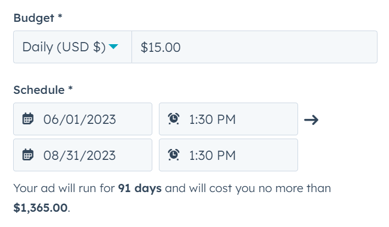
- 预算:点击下拉菜单,选择预算类型为“每日预算”还是“广告总预算 ”,并输入金额。
- 投放时间:点击下拉菜单,设置广告的投放时长。
发布或保存
要发布或保存广告:
- 在右上角,点击 “发布”。发布广告系列后,您可以在 “广告”页面中分析广告表现。
- 您还可以在任何时候保存当前进度,稍后返回继续完成广告设置。若要将广告保存为草稿:
- 在左上角,点击 “退出”。
- 在对话框中,点击 “保存并退出”。HubSpot 将保存您的广告草稿,您可以随时继续编辑。
- 要查看当前的广告活动草稿:
- 在您的 HubSpot 账户中,点击 “更多”,然后导航至 “营销” > “广告”。如果 您的账户中未显示 “更多 ”,请 直接 导航至 “营销” > “广告” 。
- 在左侧边栏菜单中,点击 “草稿”。
- 要继续编辑其中一个草稿广告活动,请点击该 广告活动的名称。
- 要删除草稿,请将鼠标悬停在广告系列上,然后点击 “删除”。在对话框中输入 “delete”,随后点击 “删除草稿”。
