
上次更新时间: 2026年6月30日

对于由 HubSpot 托管的内容, 系统默认启用自动图片尺寸调整功能。该功能会优化图片以适应显示屏幕的尺寸,从而缩短浏览器加载时间并提高 Google PageSpeed 评分。
自动调整大小的图片
- 任何在 <img> 标签中定义了高度和宽度属性的图片都会被调整大小。
- 高度或宽度超过 4096 像素的图片不会被自动调整大小。
关闭自动图片尺寸调整
您可以在 HTML 代码中的图片 URL 后添加以下查询参数,以针对单张图片关闭自动图片尺寸调整功能:
?noresize
例如,由于 HTML 中的 <img> 标签中设置了高度和 宽度属性,因此以下图片在页面上将被调整大小:
<img src="http://cdn2.hubspot.net/hub/211045/file-377800313-jpg/IMG_4134.jpg" height="500px" width="600px">
要禁用图片自动调整大小,只需在图片 URL 中添加 ?noresize 参数即可:
<img src="http://cdn2.hubspot.net/hub/211045/file-377800313-jpg/IMG_4134.jpg?noresize" height="500px" width="600px">
手动调整图片大小
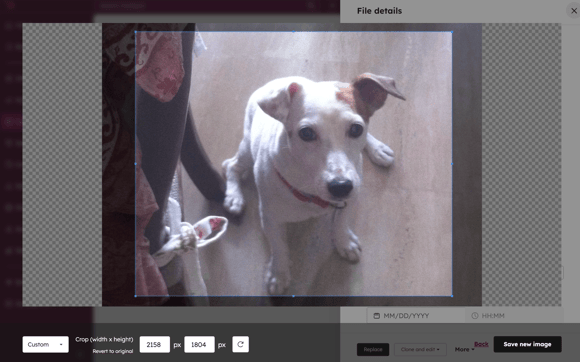
要在“文件”工具中手动调整图片大小:
- 点击文件名称。
- 在右侧面板底部,点击“克隆并编辑”。然后,选择 “裁剪和调整大小”。如果您的图片文件可见性已设置为“私有”,则此选项不会显示。
- 在左下角,点击“调整大小”。然后,输入以像素为单位的宽度和 高度。
- 在右下角,点击“保存新图片”。调整大小后的图片将作为新文件保存。
 .
.
