
上次更新时间: 2026年1月28日

如果您已将数据同步应用程序连接到 HubSpot 账户,请学习如何设置测试同步。这可以模拟数据同步过程,从而验证并确保字段映射和过滤器的配置正确无误。
开始之前
要运行测试同步,请注意以下几点:
- 只有在 HubSpot 和首次连接的第三方应用程序之间设置新对象同步时,才会出现测试同步选项。
- 它必须是从第三方应用程序到 HubSpot 的单向同步。
设置测试同步
- 在 HubSpot 帐户中,单击顶部导航栏中的
设置图标。在左侧栏菜单中,导航到集成 > 连接的应用程序。 - 单击应用程序。
- 单击设置同步。
- 在 "选择要同步的数据"页面,选择从第三方应用程序到 HubSpot 的单向同步。
- 点击下一步。
- 继续设置字段映射、同步规则和任何关联。
- 在 "审查 " 页面右上方,单击 "运行测试同步"。
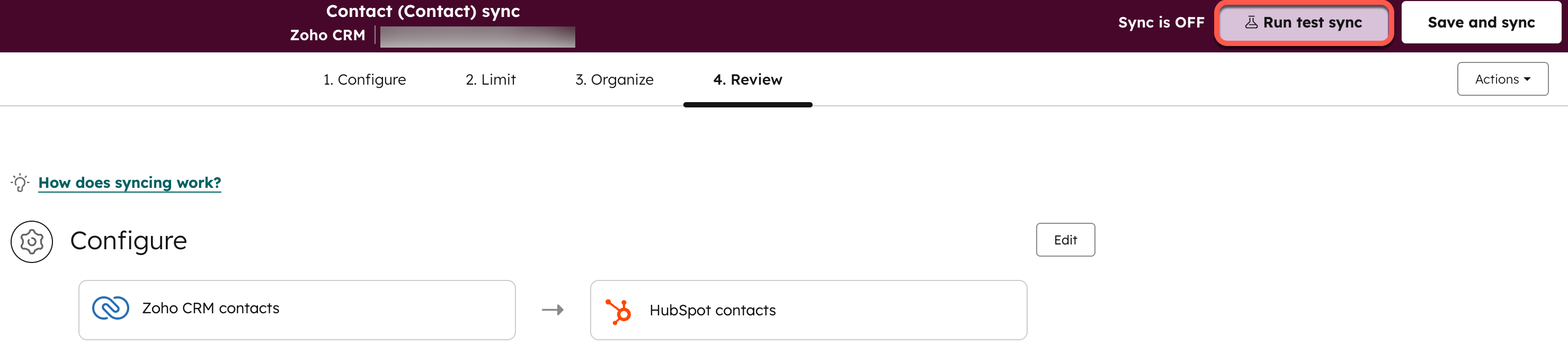
- 在 "结果预览"页面,查看测试同步的结果。
-
- 在 "规则摘要 "部分,查看你选择的同步规则。
- 在 "结果预览"部分,查看将同步、同步失败和排除在同步之外的记录数。你可以单击记录数查看具体记录。
- 在 "记录预览"部分,查看将同步的单条记录。单击 "按筛选"下拉菜单筛选记录。

- 在右上方,单击关闭屏幕 返回设置页面。或单击开始同步开始同步。
- 要删除测试同步,请单击操作>删除测试同步。
