
上次更新时间: 2026年3月20日

为遵守2003 年《CAN-SPAM 法案》,营销电子邮件必须包含贵公司的实际邮寄地址以及供联系人管理其电子邮件订阅偏好的链接。
为确保通过 HubSpot 发送的所有营销电子邮件都遵守这些准则,电子邮件页脚地址在账户设置中进行设置,并通过 HubL 标记输入电子邮件。HubL 标记是从 HubSpot 其他地方调入信息的变量。有关 HubL 变量的更多信息,请参阅我们的开发人员文档。
请注意: 除了 CAN-SPAM,其他国家也有自己的营销电子邮件同意法。请务必研究并遵守适用于您客户的任何其他准则。
编辑办公地点信息
需要权限 编辑电子邮件页脚需要网站设置权限。
- 在 HubSpot 帐户中,单击顶部导航栏中的
“设置”图标。 - 在左侧边栏菜单中,导航至营销 > 电子邮件。
- 在 页脚地址部分,单击办公室位置旁边的操作 下拉菜单并选择编辑。
- 在右侧面板中,输入您的办公地点信息。以下字段为必填字段:
- 办公地点名称( 仅限Marketing Hub 专业版 和企业版)
- 公司名称
- 地址
- 城市/镇
- 邮政编码
-
- 国家/地区
- 单击 "更新 "应用您的更改。
管理多个电子邮件页脚地址
需要订阅 保存多个电子邮件页脚地址需要订阅Marketing Hub 专业版 或企业版。
如果您有多个品牌或地址,可以为每个品牌或地址创建单独的电子邮件页脚地址。
添加新页脚
- 在 HubSpot 帐户中,单击顶部导航栏中的
“设置”图标。 - 在左侧边栏菜单中,导航至营销 > 电子邮件。
- 在右上角,单击添加地址。
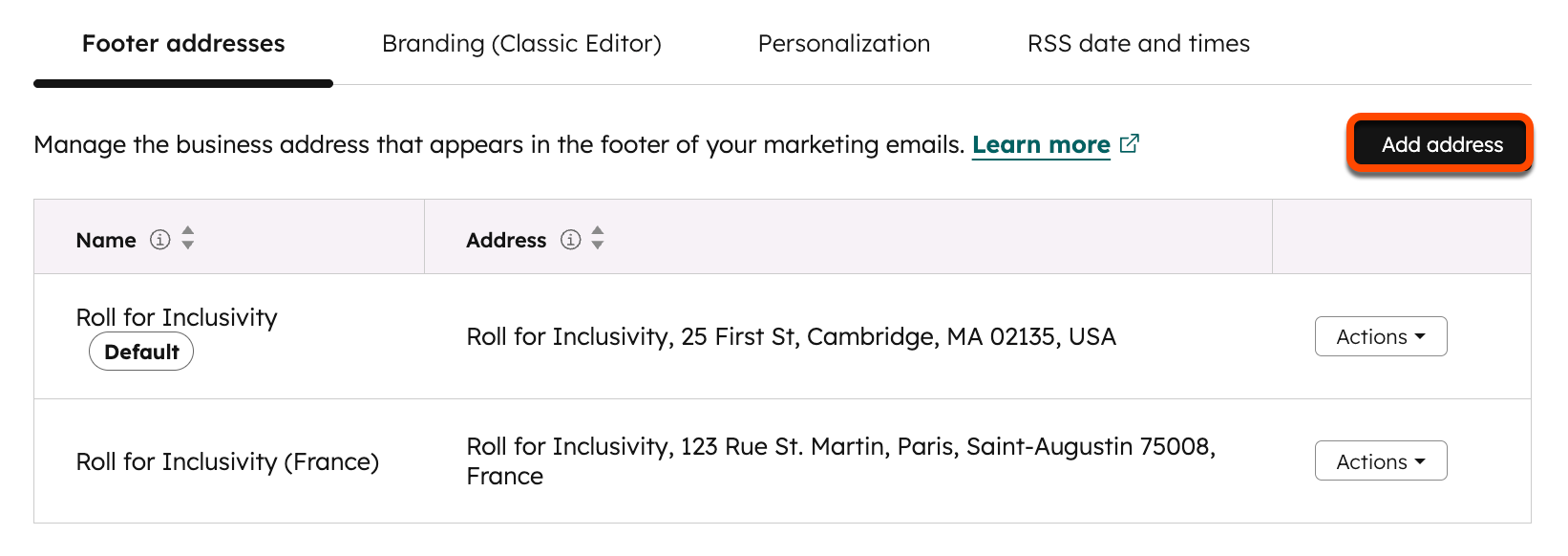
- 在右侧面板中输入地址信息,以下字段为必填字段:
- 公司名称
- 地址
- 城市/镇
- 邮政编码
-
- 国家/地区
- 页脚名称
- 设置默认地址:
- 将鼠标悬停在地址上,然后单击操作 下拉菜单并选择设置为默认。
- 在对话框中单击是,设置默认值。该地址将在任何新的营销邮件以及发布的自动邮件和后续邮件中更改。
- 删除非默认地址
- 将鼠标悬停在地址上,然后单击操作 下拉菜单并选择删除。
- 在对话框中点击删除。任何使用该地址的草稿邮件或自动邮件现在都将使用默认地址。
选择页脚地址
设置好页脚地址后,您可以为每封电子邮件单独设置地址:
- 在您的 HubSpot 账户中,导航至 营销 > 电子邮件。
- 单击已起草电子邮件的名称 或单击创建电子邮件。
- 在电子邮件编辑器中,点击页脚模块。
- 在左侧边栏编辑器中,单击页脚地址
下拉菜单 并选择地址。
在设计管理器中自定义电子邮件页脚内容
需要订阅 在设计管理器中创建电子邮件模板需要订阅Marketing Hub 专业版 或企业版。
对于使用自定义模板而非拖放编辑器的电子邮件,您可以在设计管理器中自定义电子邮件页脚的内容。
- 在 HubSpot 帐户中,导航到内容 > 设计管理器。
- 在左侧栏中,点击电子邮件模板。
- 对于编码模板,请编辑电子邮件模板。必须包含所需的 HubL 变量。
- 对于非编码模板,请单击办公室位置信息 模块。在右栏中,单击位置文本框 ,然后编辑电子邮件页脚内容。电子邮件页脚必须包含以下标记以及退订链接:
- 公司名称
- 公司地址 1
- 公司所在城市
- 在右上角单击 "发布更改"。
请注意: 如果电子邮件页脚因字体过小或与背景颜色反差过大而难以阅读,在问题解决之前可能无法发布模板。
