
上次更新时间: 2025年12月3日





创建文本属性并添加正则表达式(regexes)以验证其值。正则表达式是定义所需文本模式的字符序列。例如,你可以要求值包含一定数量的数字,或包含特定的字符和格式。手动设置正则表达式或使用 Breeze 根据验证规则的目标生成 regex。如需进一步指导,请查看 示例用例。
请注意:HubSpot的正则表达式引擎不支持捕获组。你可以使用正则表达式进行模式匹配,但无法使用与捕获组相关的功能,例如:提取匹配的部分内容以供日后使用、回溯表达式中的捕获值(即反向引用),或将匹配结果存储在变量或组中。
为属性添加 regex 验证规则
你可以在文本属性验证规则中添加正则表达式。你可以手动输入或使用 AI 编写正则表达式。
- 在 HubSpot 帐户中,单击顶部导航栏中的
“设置”图标。 -
在左侧边栏菜单中,导航至属性。
-
单击 选择对象 下拉菜单并选择[对象] 属性 ,为该对象创建或编辑属性。
- 创建或编辑 单行文本或多行文本 字段类型的属性。使用 regex 验证规则时,属性的字符数限制为 1,000 个。
- 在属性编辑器中,单击规则选项卡。
- 选择使用自定义规则验证。如果想使用基本规则,请学习如何设置其他验证规则。
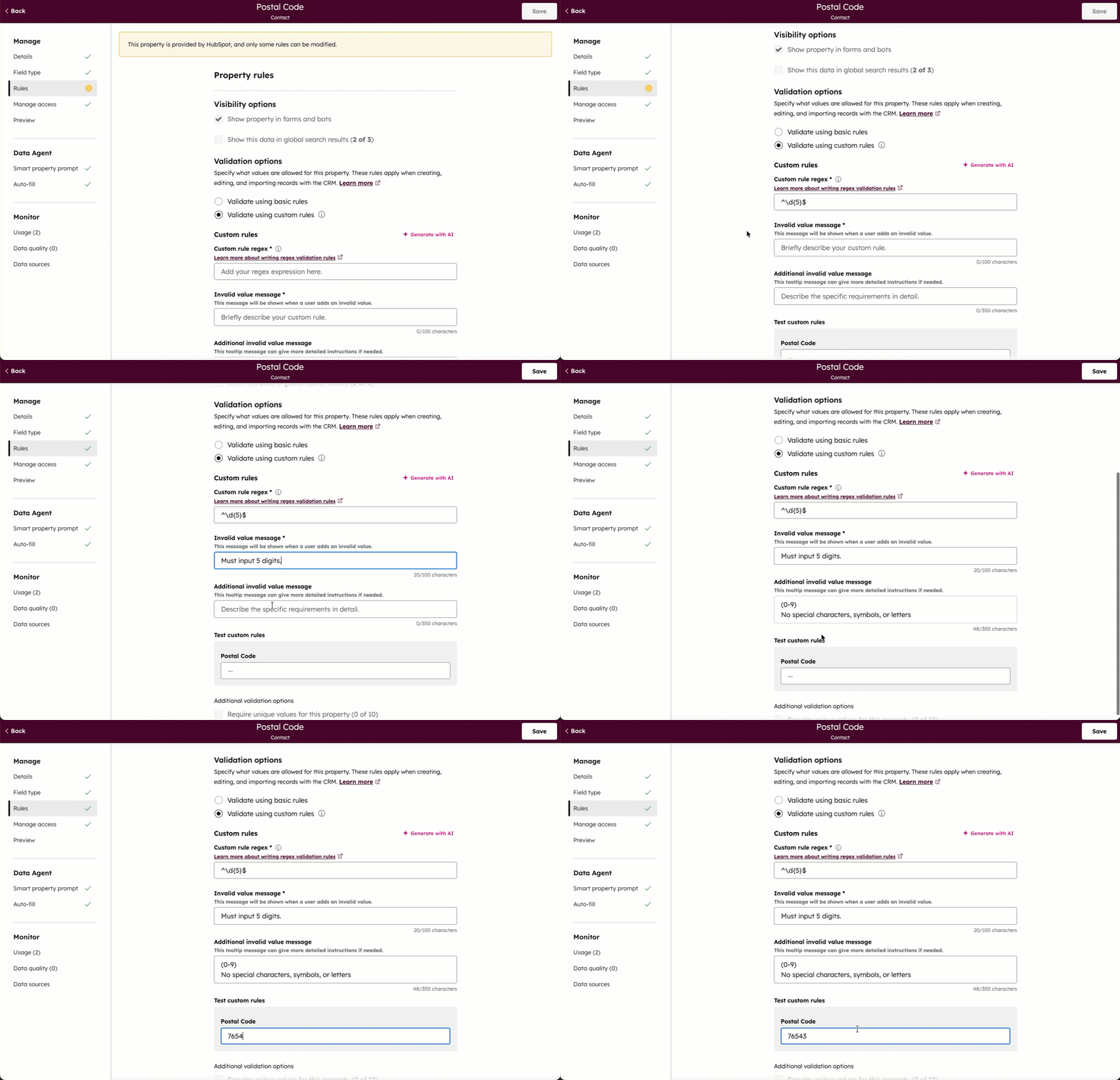
- 手动添加正则表达式:
- 在自定义规则 regex 字段 中输入表达式。
- 在无效值消息字段中,输入最多 100 个字符的消息。当用户输入的值不符合验证要求时,该信息将显示给用户。
- 在附加无效值字段中,输入帮助文本,最多 350 个字符。如果需要,可在此输入有关无效值信息的更多细节。
- 添加带 AI 的正则表达式:
- 单击用AI 生成。
- 在弹出框中输入属性验证方式的描述,然后单击生成。其他字段也将自动填写。
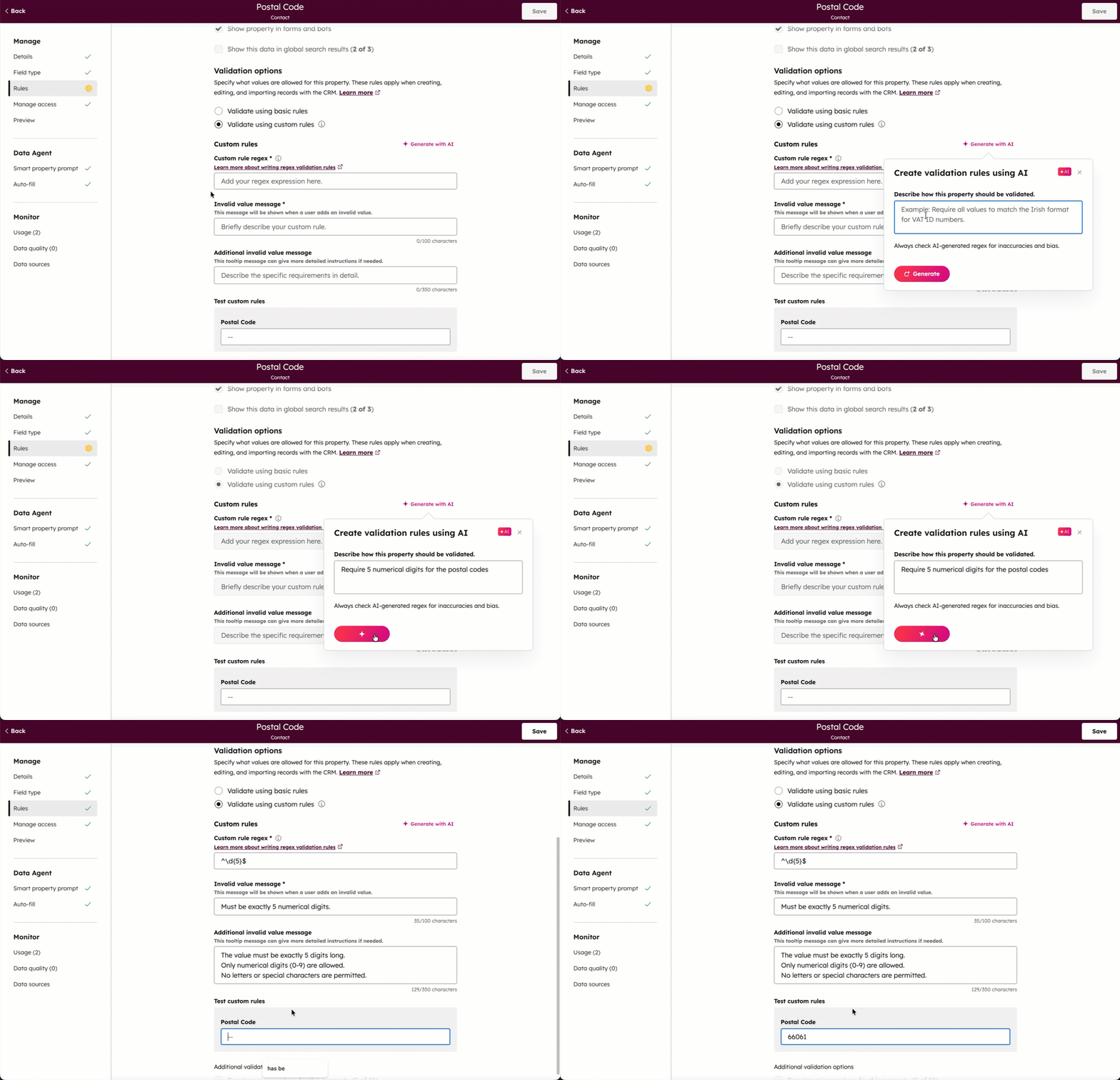
- 在测试自定义规则字段中,输入验证规则的值。如果 regex 有效,无效值将导致错误,而有效值将被接受。
- 完成属性设置或编辑,然后在右上角单击 "创建 "或 "保存"。
当用户在创建过程中、在记录上、在对象索引页面上、通过导入或通过新表单编辑器创建的表单提交时设置或编辑属性值,验证规则就会应用。
正则表达式语法
有关设置正则表达式的指导,请参阅此 Regex 小抄。
表达式示例
一些示例用例包括
请注意:在执行以下表达式之前,应先验证它们是否适用于您的特定用例。
- 美国电话号码:要求电话号码以 (123) 456-7890 格式输入,可以使用正则表达式
^\(\d{3}\) \d{3}-\d{4}$。 - 电子邮件地址:要验证输入值是否符合标准电子邮件格式(如user@example.com),可以使用 regex
^[a-zA-Z0-9._%+-]+@[a-zA-Z0-9.-]+\.[a-zA-Z]{2,}$。 - 邮政编码:要求邮政编码为五位数,可以使用 regex
^\d{5}$。 - URL:要验证以 "http://"或 "https://""开头的 URL,可以使用 regex
^https?:\/\/[^\s/$.?#].[^\s]*$。 - 无空格:要防止输入空格,可以使用 regex
^\S*$。
