
上次更新時間: 2026年6月30日
可搭配下列任何訂閱使用,除非另有註明:
-
 行銷 Hub
Professional, Enterprise
行銷 Hub
Professional, Enterprise
-
 Content Hub
Professional, Enterprise
Content Hub
Professional, Enterprise
在個人化工具中分析報告,以檢視您的內容變體表現。查看摘要、比較結果以及表現最佳的內容變體。
請注意:你可以在你的 AI 設定中管理 AI 功能存取權,並設定要分享的資料。請檢閱 HubSpot 的 AI 信任常見問題和 AI 模型卡,以取得有關 AI 安全控制、資料使用和合規性的詳細資訊。
分析內容變體表現
- 在你的 HubSpot 帳戶中,點擊「更多」,然後前往「行銷」 > 「個人化」。如果你的帳戶中沒有顯示「更多」,請直接前往「行銷」 > 「個人化」。
- 在「個人化」頁面上,點選「分析」分頁。
- 在「分析」分頁中,點擊左上角的內容類型下拉式選單(例如:「著陸頁」),以分析特定內容類型。
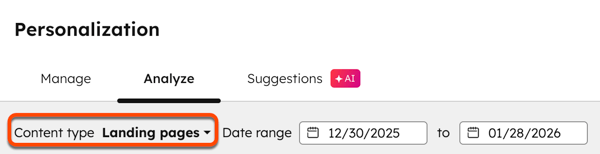
- 若要變更報表的日期範圍,請在「日期範圍」欄位中點選以選擇日期。
- 在頁面頂端,您可以查看「概覽」。
- 若要查看表現最佳的個人化內容,請參閱「表現最佳的資產」表格。點擊某項個人化設定旁的「 」展開圖示,即可查看各變體的指標。
- 若要比較非個人化內容與內容變體,請查看「個人化表現比較(瀏覽次數)」圖表。
- 若要變更圖表的頻率,請點擊圖表右上角的「頻率」下拉式選單,並選擇一項頻率(例如:每週)。
- 將游標懸停在圖表上的特定點上,即可查看該點的數據明細。
