
上次更新時間: 2026年6月30日

對於由 HubSpot 託管的內容, 預設會啟用自動圖片尺寸調整功能。此功能會將圖片最佳化以適應瀏覽時的螢幕尺寸,藉此縮短瀏覽器載入時間並提升 Google PageSpeed 分數。
自動調整大小的圖片
- 凡是在 <img> 標籤中定義了高度與寬度屬性的圖片,都會被調整大小。
- 高度或寬度超過 4096 像素的圖片將不會被自動調整大小。
關閉自動圖片尺寸調整
您可透過在 HTML 程式碼中的圖片網址中加入以下查詢參數,針對單張圖片關閉自動圖片尺寸調整功能:
?noresize
例如,由於 HTML 中的 <img> 標籤設定了高度和 寬度屬性,因此以下圖片在頁面中將會被調整大小:
<img src="http://cdn2.hubspot.net/hub/211045/file-377800313-jpg/IMG_4134.jpg" height="500px" width="600px">
若要停用圖片自動調整大小,只需在圖片網址中新增 ?noresize 參數即可:
<img src="http://cdn2.hubspot.net/hub/211045/file-377800313-jpg/IMG_4134.jpg?noresize" height="500px" width="600px">
手動調整圖片大小
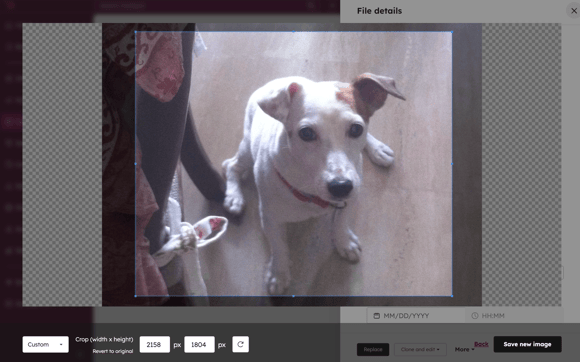
若要在「檔案」工具中手動調整圖片大小:
- 在你的 HubSpot 帳戶中,點擊「更多」,然後前往「內容」 > 「檔案」。如果你的帳戶中沒有顯示「更多」,請直接前往「內容」 > 「檔案」。
- 點擊您的檔案名稱。
- 在右側面板的底部,點擊「複製並編輯」。接著,選擇「 裁切與調整大小」。若您的圖片檔案可見性已設定為「私有」,則此選項將不會顯示。
- 在左下角,點擊「調整大小」。接著,輸入以像素為單位的寬度和 高度。
- 在右下角,點擊「儲存新圖片」。調整大小後的圖片將以新檔案的形式儲存。
 .
.
