
上次更新時間: 2026年8月3日

若要從網站的某個頁面高效上傳多張圖片,您可以指定該頁面的網址,HubSpot 便會自動擷取該頁面的相關內容。接著,您可以檢視並選取欲批次上傳至 HubSpot 帳戶的圖片。
若要批次上傳圖片以供 HubSpot 內容使用:
- 在您的 HubSpot 帳戶中,前往您的部落格、電子郵件、著陸頁或網站頁面。
- 在儀表板中,點擊要編輯的部落格文章、電子郵件、著陸頁或網頁名稱。
- 在左側面板的「內容」分頁中,點擊並拖曳「 」圖片元件至編輯器中。
- 將游標懸停在您插入的圖片元件上,然後點擊「選取圖片」。
- 在右側面板底部,點擊「新增圖片」>「從網址載入」。
- 輸入您其中一個頁面的網址,該頁面應存放您要上傳的圖片。
- 點擊「預覽」。
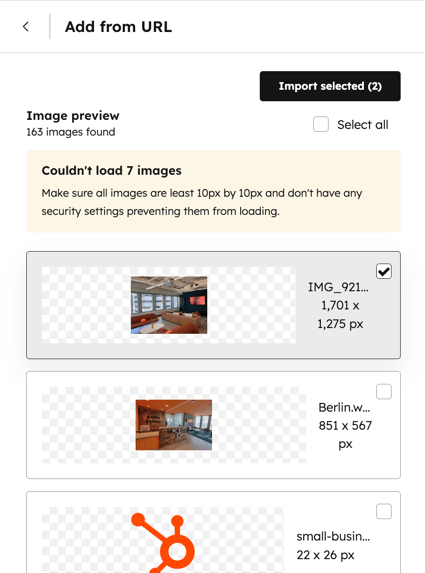
- 待 HubSpot 抓取該頁面並偵測到圖片後,請選擇要上傳的圖片:
- 若要包含該頁面上的所有圖片,請在右上角勾選「全選」核取方塊。
- 若要將特定圖片納入匯入範圍,請勾選該圖片預覽旁的核取方塊。
- 選取圖片後,請點擊「匯入選取項目」。
- 在對話方塊中,請閱讀版權聲明,並點擊「匯入」以確認您擁有所選圖片的所有權或使用授權。匯入完成後,您即可在任何電子郵件、部落格文章、著陸頁或網站頁面中使用這些圖片。
 .
.
