
上次更新時間: 2026年4月2日


透過在主題編輯器中選擇版面配置、變更主題樣式,以及修改頁首或頁尾內容,自訂知識庫的外觀。預覽知識庫主題在各種模板、不同語言及不同螢幕尺寸下的顯示效果。
開始之前
在自訂知識庫主題之前,請先檢視相關要求與注意事項。
了解限制與注意事項
- 這些工具僅適用於已遷移的知識庫。瞭解更多關於遷移知識庫的資訊。
- 若您的知識庫尚未遷移,請進一步了解如何建立及自訂舊版知識庫。
- 設計管理員或自訂主題不支援知識庫自訂功能。
自訂知識庫主題樣式
在知識庫主題編輯器中,您可以設定顏色、字型、首頁、文章、頁首及頁尾的樣式。
顏色
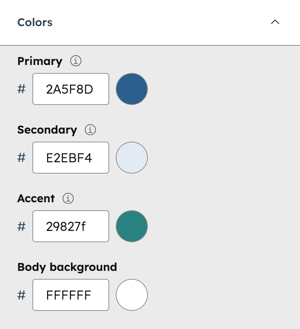
知識庫主題的色彩設定會將主色、次色、強調色及內文色套用至主題範本中的所有元素。這些樣式將套用至您知識庫中的所有元素。
- 在你的 HubSpot 帳戶中,點擊「更多」,然後前往「服務」 > 「知識庫」。如果你的帳戶中沒有顯示「更多」,請直接前往「服務」 > 「知識庫」。
- 在右上角,點擊「設定」下拉式選單並選擇「主題」。
- 點擊展開「顏色」區段,並為「主色」、「次色」、「強調色」和「內文色」欄位選擇顏色。預設情況下,系統會顯示您的 品牌顏色。
- 完成後,請點擊右上角的「發佈主題」。
字型
選擇主要字型與次要字型,以套用至知識庫的標題、正文及連結。
- 在你的 HubSpot 帳戶中,點擊「更多」,然後前往「服務」 > 「知識庫」。如果你的帳戶中沒有顯示「更多」,請直接前往「服務」 > 「知識庫」。
- 在右上角,點擊「設定」下拉式選單,然後選擇「主題」。
- 在左側邊欄中,點擊「字型設定」。
- 在「主色」和「次色」區塊中,點擊字型下拉式選單並選擇字型。若要變更字型顏色,請點擊顏色選擇器並 選擇字型顏色。其他字型樣式選項(例如字型粗細、大小或大小寫轉換)將取決於所選的字型。
- 若要編輯標題、正文或連結的字型,請點擊展開「標題 (H1-H6)」、「正文」或「連結」區段,點擊字型下拉式選單並選擇字型。若要變更字型顏色,請點擊顏色選擇器並選擇字型顏色。
- 完成後,請點擊右上角的「發佈主題」。
首頁
- 在你的 HubSpot 帳戶中,點擊「更多」,然後前往「服務」 > 「知識庫」。如果你的帳戶中沒有顯示「更多」,請直接前往「服務」 > 「知識庫」。
- 在右上角,點擊「設定」下拉式選單並選擇「主題」。
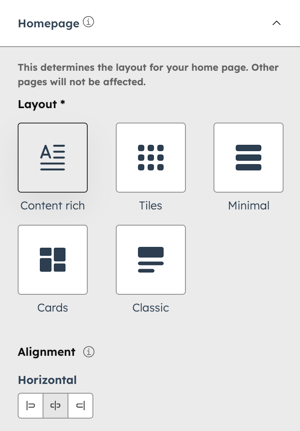
- 在左側邊欄中,點擊展開「首頁」區段,並選擇佈局選項(例如:磁磚或極簡)。不同的佈局選項將支援不同的樣式選項。
- 完成後,請點擊右上角的「發佈主題」。
文章
- 在你的 HubSpot 帳戶中,點擊「更多」,然後前往「服務」 > 「知識庫」。如果你的帳戶中沒有顯示「更多」,請直接前往「服務」 > 「知識庫」。
- 在右上角,點擊「設定」下拉式選單,然後選擇「主題」。
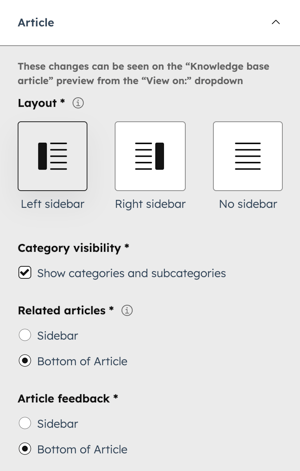
- 在主題編輯器的左上角,點擊「檢視於」下拉式選單,並選擇「知識庫文章」。
- 在左側邊欄中,點擊展開「文章」區段,並選擇佈局選項(例如:左側 邊欄或右側邊欄)。不同的佈局選項將支援不同的樣式選項。
- 完成後,請點擊右上角的「發佈主題」。
頁首
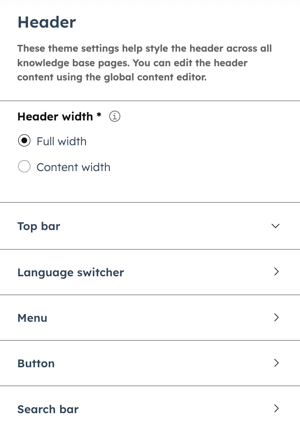
自訂知識庫主題的頁首樣式,包括頁首寬度、頂部工具列、語言切換器、選單、按鈕及搜尋列。您亦可編輯這些元素內的顏色、字型及懸停樣式。
- 在你的 HubSpot 帳戶中,點擊「更多」,然後前往「服務」 > 「知識庫」。如果你的帳戶中沒有顯示「更多」,請直接前往「服務」 > 「知識庫」。
- 在右上角,點擊「設定」下拉式選單,並選擇「主題」。
- 在左側邊欄中,點擊「頁首」,並從以下選項中選擇:
- 頁首寬度:選擇「全寬」或「內容寬度」。
- 頂部橫桿:選擇「背景顏色」、「基礎字型」和「懸停字型」。
- 語言切換器:點擊顏色選擇器並選取顏色。
- 選單:選擇基礎字型、懸停字型、背景顏色與 間距,以及下拉式選單樣式。
- 按鈕:選擇字型、文字變換、背景顏色、邊框樣式、圓角半徑及懸停字型樣式 。
- 搜尋列:選擇背景類型( 例如:顏色或 圖片) 與間距、標籤文字,以及輸入文字樣式。
- 完成後,請點擊右上角的「發佈主題」。
頁尾
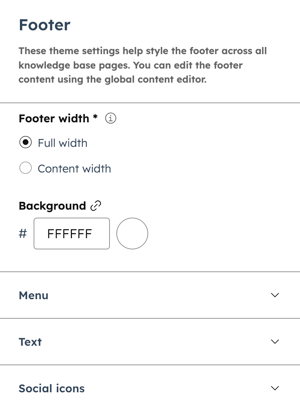
自訂知識庫主題的頁尾樣式,包括頁尾寬度、背景、選單、文字及社群圖示。您亦可編輯這些元素內的顏色、字型及懸停樣式。- 在你的 HubSpot 帳戶中,點擊「更多」,然後前往「服務」 > 「知識庫」。如果你的帳戶中沒有顯示「更多」,請直接前往「服務」 > 「知識庫」。
- 在右上角,點擊「設定」下拉式選單並選擇「主題」。
- 在左側邊欄中,點擊「頁尾」,並從以下選項中選擇:
- 頁尾寬度:選擇「全寬」或「內容寬度」。
- 背景:點擊選色器並選擇顏色。
- 選單:選擇「預設字體」和「懸停字體」。若要變更字體顏色,請點擊顏色選擇器並選 取字體顏色。
- 文字:選擇字型。
- 社群圖示:選擇圖示大小、圖示形狀、圖示顏色、背景顏色及對齊方式。
- 完成後,請點擊右上角的「發佈主題」。
編輯知識庫頁首內容
自訂知識庫頁首內容,以突顯您的品牌或導覽連結。發布的更新將自動顯示於所有知識庫頁面。
- 在你的 HubSpot 帳戶中,點擊「更多」,然後前往「服務」 > 「知識庫」。如果你的帳戶中沒有顯示「更多」,請直接前往「服務」 > 「知識庫」。
- 在右上角,點擊「設定」下拉式選單並選擇「頁首」。
- 在全域內容編輯器中,點擊左側邊欄的內容 圖示。
- 在左側邊欄中,點擊「網站頁首」模組,並從以下選項中選擇:
- 標誌:切換「覆寫預設標誌」開關,或點擊「編輯此網域的預設標誌」。若要顯示公司名稱,請開啟「 未設定標誌時顯示公司名稱」開關。
- 其他支援選項:切換「顯示客戶入口網站連結」、「顯示受限內容的登入選項」或「支援表單」開關。
- 選單:選擇「選單」及「最大層級」。
- 按鈕:勾選「新增按鈕」核取方塊,並設定「連結至」及「連結類型」。
- 語言切換器:勾選「新增語言切換器」核取方塊,並選擇顯示模式。
- 完成後,請點擊右上角的「發佈至 [#] 資產」。
編輯知識庫頁尾內容
自訂知識庫頁尾內容,以展示您的品牌或導覽連結。發布的更新將自動顯示於所有知識庫頁面。
- 在你的 HubSpot 帳戶中,點擊「更多」,然後前往「服務」 > 「知識庫」。如果你的帳戶中沒有顯示「更多」,請直接前往「服務」 > 「知識庫」。
- 在右上角,點擊「設定」下拉式選單,然後選擇「頁尾」。
- 在全站內容編輯器中,點擊「內容」圖示,並從下列選項中選擇:
- 頁尾選單:點擊「選單」下拉式選單並選擇一個選單。若要在所有知識庫頁面顯示頁尾選單,請勾選「顯示選單」核取方塊。
- 標誌:切換「覆寫預設標誌」開關 ,或點擊「編輯此網域的預設標誌」。
- 頁尾地址:在展開視圖中點擊「編輯」,並輸入頁尾地址。
- 社群追蹤:將滑鼠懸停於社群連結上,並點擊 編輯圖示。點擊「連結至」下拉式選單並選擇一項選項。
- 頁尾版權聲明:在展開視圖中點擊「編輯」,並輸入頁尾版權聲明。
- 完成後,請點擊右上角的[#] 資產 旁的「發佈」。
預覽知識庫佈景主題
建立知識庫後,您可在主題編輯器中預覽主題的外觀。您可查看主題在不同範本、語言及螢幕尺寸下的顯示效果。
- 在你的 HubSpot 帳戶中,點擊「更多」,然後前往「服務」 > 「知識庫」。如果你的帳戶中沒有顯示「更多」,請直接前往「服務」 > 「知識庫」。
- 在右上角,點擊「設定」下拉式選單並選擇「主題」。
- 若要檢視包含範例內容的範本,請點擊左上角的「在...上 檢視」下拉式選單,並選擇一個範本。對主題所做的變更將套用至所有知識庫範本。

- 若要查看不同語言的範本,請點擊左上角的第二個下拉式選單,並選擇一種語言。

- 若要查看模板在不同裝置上的顯示效果,請點擊編輯器頂部的裝置圖示,或輸入以像素為單位的螢幕寬度。

