
上次更新時間: 2025年12月3日
可搭配下列任何訂閱使用,除非另有註明:
-
 行銷 Hub
Professional, Enterprise
行銷 Hub
Professional, Enterprise
-
 銷售 Hub
Professional, Enterprise
銷售 Hub
Professional, Enterprise
-
 Service Hub
Professional, Enterprise
Service Hub
Professional, Enterprise
-
 Data Hub
Professional, Enterprise
Data Hub
Professional, Enterprise
-
 Content Hub
Professional, Enterprise
Content Hub
Professional, Enterprise
建立文字屬性,並新增正規表達式 (regexes) 以驗證其值。Regexes 是定義所需文字樣式的字元序列。例如,你可以要求值包含一定數量的數字或包含特定的字符和格式。手動設置正則表達式或使用 Breeze 根據驗證規則的目標生成 regex。如需更多指導,請查看 示例用例。
請注意:HubSpot 的 regex 引擎不支援捕捉群組。您可以使用正則表達式進行模式匹配,但無法使用與擷取群組相關的功能,例如:擷取部分匹配結果以供稍後使用、在表達式中回參照擷取的值(即反向參考),或將匹配結果儲存於變數或群組中。
將 regex 驗證規則加入屬性
您可以在文字屬性驗證規則中加入正則表達式。您可以手動輸入或使用 AI 撰寫正則表達式。
- 在你的 HubSpot 帳戶中,點擊頂端導覽列中的「設定圖示」。
-
在左側功能表中,導覽到屬性。
-
按一下 選取物件 下拉式功能表,然後選取[物件] 屬性 ,以建立或編輯該物件的屬性。
- 使用單行文字或多行文字 欄位類型建立或編輯屬性。使用 regex 驗證規則時,屬性有 1,000 個字元的限制。
- 在屬性編輯器中,按一下規則索引標籤。
- 選擇使用自訂規則驗證。如果您想使用基本規則,請學習如何設定其他驗證規則。
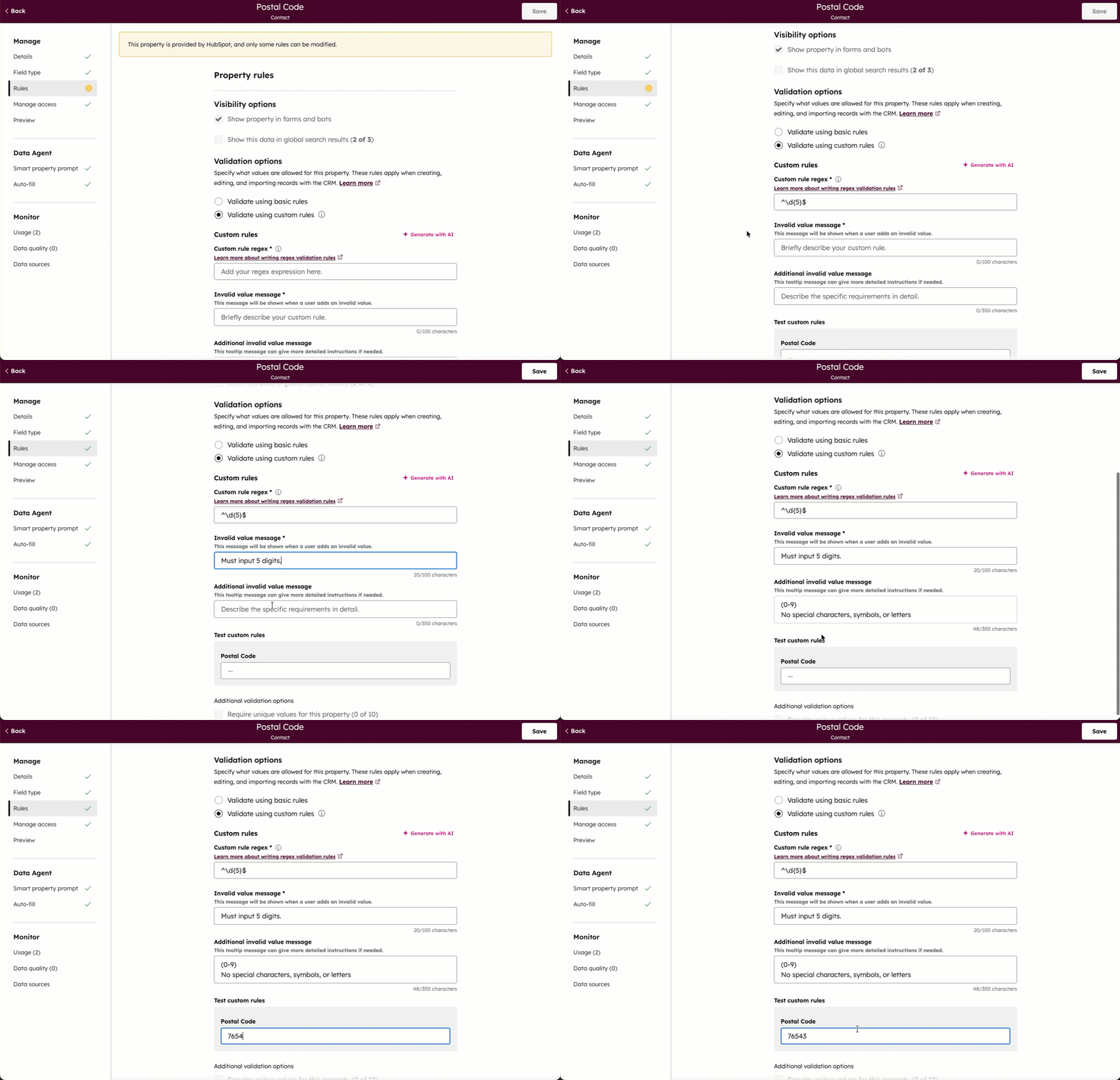
- 手動新增正規表達式:
- 在自訂規則 regex 欄位 中, 輸入您的表達式。
- 在Invalid value message 欄位中,輸入最多 100 個字元的訊息。當使用者輸入的值不符合驗證要求時,此訊息會顯示給使用者。
- 在附加無效值欄位中,輸入說明文字,最多 350 個字元。如果需要,這是用來提供更多關於無效值訊息的詳細資訊。
- 使用 AI 新增正規表達式:
- 按一下使用 AI 產生。
- 在彈出的方塊中,輸入應如何驗證屬性的說明,然後按一下Generate。其他欄位也會自動填入。
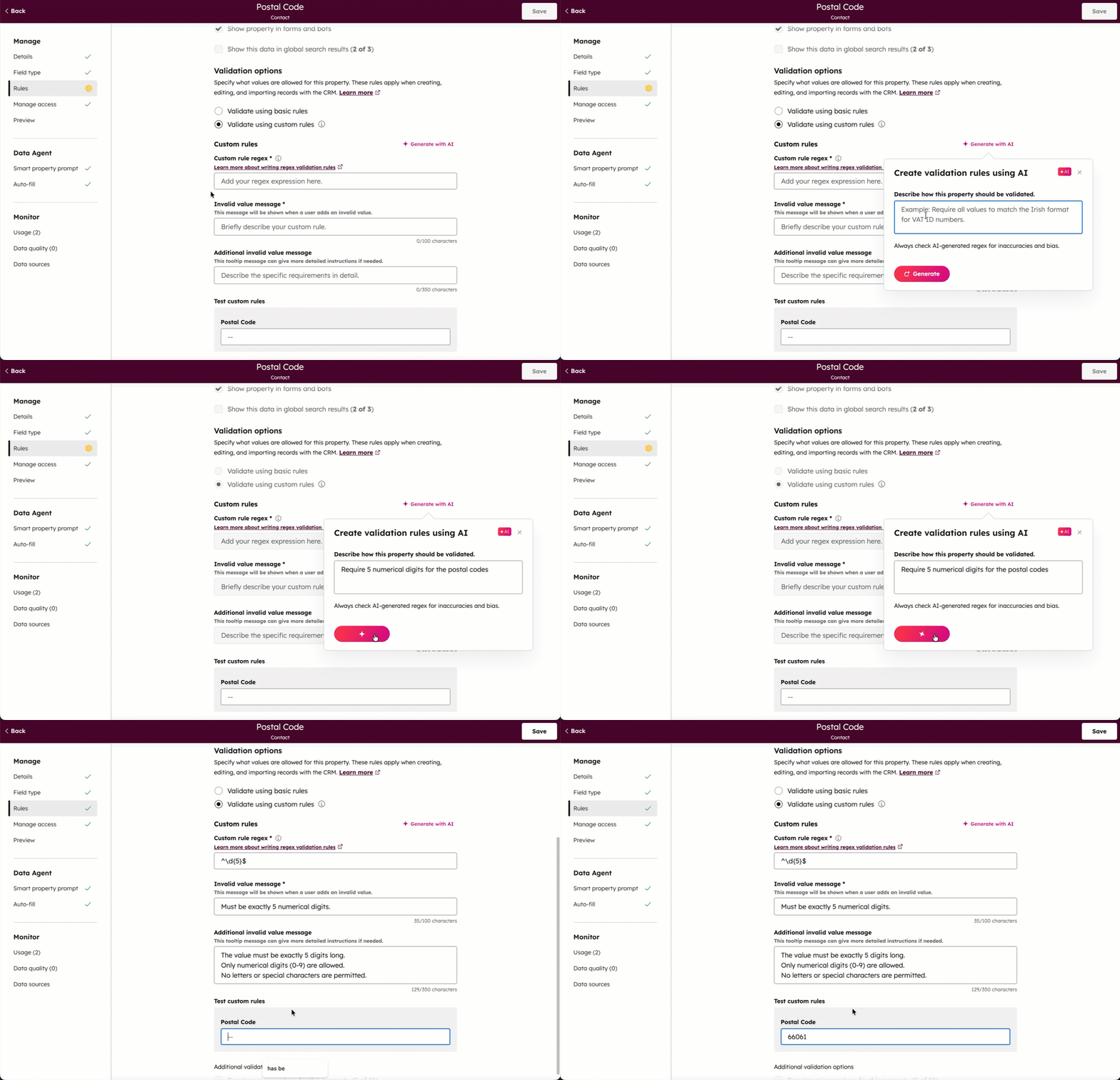
- 在Test custom rules(測試自訂規則)欄位中,輸入一個值來驗證您的規則。如果 regex 有效,無效值會導致錯誤,而有效值則會被接受。
- 完成設定或編輯您的屬性,然後在右上方按一下建立或儲存。
當使用者在建立、記錄、物件索引頁面、匯入或透過新表單編輯器建立的表單提交時,設定或編輯該屬性的值,驗證規則就會適用。
正則表達式語法
如需設定正則表達式的指引,請參閱此 Regex 小抄。
示例表達式
一些使用範例包括
請注意:在實作下列表達式之前,您應該確認它們是否適用於您的特定使用個案。
- 美國電話號碼:若要要求電話號碼以格式 (123) 456-7890 輸入,您可以使用 Regex
^\(\d{3}\) \d{3}-\d{4}$。 - 電子郵件地址:若要驗證輸入的值是否遵循標準的電子郵件格式 (例如user@example.com),您可以使用 regex
^[a-zA-Z0-9._%+-]+@[a-zA-Z0-9.-]+\.[a-zA-Z]{2,}$。 - 郵遞區號:若要要求郵遞區號必須有五位數字,您可以使用 regex
^\d{5}$。 - URL:要驗證 URL 以「http://」或「https://」開頭,您可以使用 regex
^https?:\/\/[^\s/$.?#].[^\s]*$。 - 無空白:要防止輸入空白,您可以使用 regex
^\S*$。
