
Sidst opdateret: 22 september 2026
Gælder for:

Med WordPress Connect kan du importere din WordPress-blog til HubSpot ved hjælp af din blogs startside-URL. Det er den hurtigste og mest automatiserede metode, når dit WordPress-websted understøtter standard WordPress REST API.
Før du går i gang
Inden du påbegynder importprocessen, skal du sikre dig, at du opfylder disse krav og forstår eventuelle begrænsninger ved WordPress Connect-funktionen.
Tilladelser kræves Der kræves tilladelse til at redigere og offentliggøre for at importere blogindlæg.
Forstå kravene
- Du skal bruge URL'en til din WordPress-blogs forside for at importere din blog til HubSpot.
- Blogindlæg skal have en titel og en indholdstekst angivet i WordPress for at kunne importeres.
Forstå begrænsninger og overvejelser
- WordPress-forbindelsesfunktionen er ikke kompatibel med brugerdefinerede indlægstyper i WordPress.
- Hvis dit WordPress-websted ikke understøtter standard WordPress REST API, skal du i stedet bruge importmulighederne XML eller CSV.
Importer en WordPress-blog
- På din HubSpot-konto skal du klikke på
indstillingsikonet på den øverste navigationslinje. - Gå til Indhold > Blog i menuen i venstre sidepanel.
- Klik på rullemenuen Aktuel visning, og vælg Importer blog.
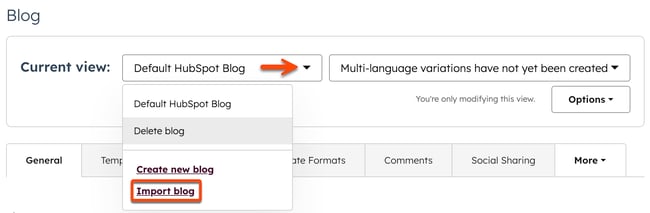
- På siden Indholdsimport skal du klikke på rullemenuen Start ny import og vælge Blogindlæg.
- Vælg " WordPress-forbindelse ", og klik derefter på " Næste".
- Indtast URL'en til din blogs oversigtsside i feltet " Blogs forside ".
Bemærk: Hvis du ser meddelelsen "Denne blog er ikke kompatibel med WordPress Connect", betyder det, at HubSpot ikke kan få et vellykket API-svar fra din WordPress-blog. Du kan i stedet importere din WordPress-blog med en XML-fil. De mest almindelige årsager til, at du muligvis ser denne fejlmeddelelse, er:
- Den blog, du forsøger at importere, er ikke en WordPress-blog.
- Du bruger et eller flere WordPress-sikkerhedsplugins, der begrænser adgangen til WordPress-API'en.
- Andre problemer med serverkonfigurationen forhindrer os i at få adgang til webstedet (f.eks. et udløbet SSL-certifikat).
- Klik på rullemenuen HubSpot-blog, og vælg den blog, hvor de importerede indlæg skal hostes. Hvis du har brug for at oprette en ny blog, skal du i stedet klikke på Opret ny blog. Få mere at vide om at oprette en blog i HubSpot.
- Klik på Kopier blogindlæg nederst til højre. Importprocessen kan tage noget tid, afhængigt af mængden af oplysninger, der importeres. Blogimportværktøjet indsamler følgende elementer fra hvert blogindlæg:
- Titel: titlen på dit blogindlæg.
- SEO-titel: den titel, der vises i browserens titellinje og i søgeresultaterne.
- Forfatter: forfatteren af dit blogindlæg. Forfatterbilleder importeres kun, hvis de er inkluderet i selve indlægget.
- Udgivelsesdato: den dato, hvor dit blogindlæg blev udgivet.
- Fremhævet billede: det miniaturebillede, der vises, når dit blogindlæg deles.
- Kategorier/tags: de kategorier og tags, der er knyttet til dine blogindlæg.
- Metabeskrivelse: den korte beskrivelse af dit blogindlæg, der vises i søgemaskinernes resultater.
- Indlægsbrødtekst: hovedindholdet af dit blogindlæg.
- Mens dine blogindlæg hentes, opdateres importstatus til: Forbereder indlæg til import.
Gennemse importerede blogindlæg
Når værktøjet er færdig med at scanne blogindlæggene, opdateres importstatus til: Indlæg klar til import. Du kan derefter gennemgå de indlæg, der er medtaget i scanningen, og fuldføre importen.
- Gå tilbage til blogimportværktøjet:
- På din HubSpot-konto skal du klikke på
indstillingsikonet på den øverste navigationslinje. - I menuen i venstre sidepanel skal du gå til Indhold > Blog.
- Klik på rullemenuen " Aktuel visning " og vælg " Importer blog".
- På din HubSpot-konto skal du klikke på
- Klik på "Gennemse resultater". Du vil se en liste over blogindlæg og eventuelle andre sider, der er hentet fra din WordPress-hjemmeside.
- For at få vist et eksempel på et bestemt indlæg skal du klikke på "Eksempel" for at se siden og få vist en liste over alle de værdier, som værktøjet har identificeret for det pågældende indlæg.
- Hvis der er anvendt standardværdier på funktionerne i dit blogindlæg, vil du se en bemærkning, der lyder: Standardværdier brugt til at fuldføre tilknytningerne.
- Klik på " Skift standardværdier" for at gennemgå standardværdierne.
- I panelet til højre kan du gennemgå standardværdierne for de blogfunktioner, der ikke kunne kortlægges for hvert blogindlæg. I dette eksempel er der en standardværdi, der udfylder felterne for blogforfatter og blogudgivelsesdato.
- Indtast de ønskede værdier i tekstfeltet.
- Klik på Gem for at anvende disse værdier på alle blogindlæg.
- Som standard er ingen af blogindlæggene valgt til importen. Markér afkrydsningsfeltet til venstre for de blogindlæg, du vil medtage i importen.
- Når du er færdig, skal du klikke på " Importer".
- I dialogboksen skal du vælge, om disse blogindlæg skal importeres som kladder eller som offentliggjorte indlæg.
- Hvis du vil overskrive eksisterende indhold, skal du markere afkrydsningsfeltet Overskriv eksisterende indhold med importeret indhold.
- Klik derefter på Gem.
- Mens dine blogindlæg importeres, opdateres importstatus til Import i gang.
- Når importen er afsluttet, opdateres status til Import afsluttet.
- Hvis der opstår fejl under importprocessen, ændres status til "Importen lykkedes med nogle fejl". Du kan se detaljerne ved at klikke på "Mere" > "Vis detaljer".
Næste trin: Opret en blog i HubSpot
Når du har importeret dine blogindlæg, skal du færdiggøre opsætningen af din blog i HubSpot:
- Rediger dine blogindstillinger for at tilpasse din blogtitel, URL og indstillinger for deling på sociale medier.
- Konfigurer dine blogabonnementsindstillinger for at sende e-mail-beskeder til dine blogabonnenter.
- Opsæt resten af dit firmalogo og branding i HubSpot.
- Lær, hvordan du redigerer din blogskabelon for at styre stilen og udseendet på din blog. Hvis du bruger et tema fra din Content Hub -konto eller Asset Marketplace, kan du lære, hvordan du anvender en temaskabelon på din blog.
- Lær, hvordan du redigerer og offentliggør et nyt blogindlæg i HubSpot.
