Sidst opdateret: 12 december 2025
Gælder for:
-
 Marketing Hub
Starter, Professional, Enterprise
Marketing Hub
Starter, Professional, Enterprise
-
 Content Hub
Starter, Professional, Enterprise
Content Hub
Starter, Professional, Enterprise
Når du har oprettet din call-to-action (CTA), kan du tilføje CTA'en til både HubSpot og eksterne sider. Når du konfigurerer din CTA til eksterne sider, skal HubSpot-sporingskoden være installeret. Du kan også tilføje CTA'er til dine drag-and-drop-marketing-e-mails.
Når du har tilføjet en CTA til dit indhold, kan du, hvis du har et Marketing Hub- eller Content Hub Professional- eller Enterprise-abonnement, oprette en arbejdsgang for at automatisere handlinger, når en besøgende interagerer med din CTA. For eksempel kan du, når en besøgende har indsendt en formular på en CTA, udløse en række marketing-e-mails for at pleje din nye kontakt.
Uogforstå tilføjelse af CTA'er til dit indhold
Hvordan du tilføjer en CTA til en side afhænger af, hvilken type CTA du har oprettet:
- Hvis du bruger indlejrede CTA'er, kan du tilføje maksimalt 100 indlejrede CTA'er pr. side. Indlejrede CTA'er kan bruges på følgende måder:
- Standardmodulet til opfordringer til handling i HubSpot-sider
- Standardknapmodulet i en marketing-e-mail
- Et kodestykke på din eksterne hjemmeside
- Hvis du bruger et fast banner, en pop op-boks eller en slide-in-call-to-action, kan du enten:
- Aktivere CTA'en, så den vises, når en besøgende klikker på en knap.
-
- Vælge en eller flere aktiveringsudløsere og derefter indstille mål ved hjælp af webstedets URL eller besøgsoplysninger. Når den første udløser er opfyldt, vises CTA'en på de målrettede sider og for de angivne besøgende:
- Udløs ved rulning på siden
- Udløs ved exit-intention
- Udløser efter forløbet tid
- Udløser efter inaktivitet
- Vælge en eller flere aktiveringsudløsere og derefter indstille mål ved hjælp af webstedets URL eller besøgsoplysninger. Når den første udløser er opfyldt, vises CTA'en på de målrettede sider og for de angivne besøgende:
Føj en CTA til dit HubSpot-indhold
På dine HubSpot-sider installeres sporingskoden automatisk. For de fleste aktiveringsudløsere vises CTA'en, når den første udløser er opfyldt.
For at bruge en indlejret CTA eller en CTA, der udløses, når en besøgende klikker på en knap, skal du dog tilføje CTA'en manuelt.
Tilføj en CTA til en HubSpot-side
Du kan indlejre CTA'er på sider, der hostes på HubSpot, ved hjælp af Call-to-action-modulet.
-
Naviger til dit indhold:
- Webstedsider: På din HubSpot-konto skal du navigere til Indhold > Websider.
- Landingssider: På din HubSpot-konto skal du navigere til Indhold > Landingssider.
- Klik pånavnet pådit indhold.
- I indholdsredigeringsprogrammet skal du klikke på knappen + Tilføji venstre sidepanel.
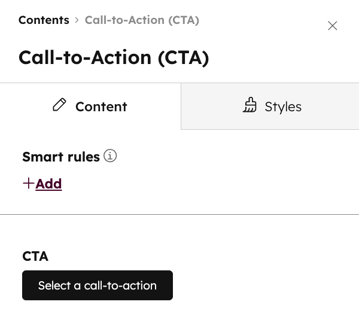
- I sidebjælkeeditoren skal du søge efter og klikke på modulet Call-to-action og derefter trække det på pladspåsiden.
- ICTA-sektionenskal du klikke påVælg en call-to-action.
Tilføj en CTA til et HubSpot-blogindlæg
- På din HubSpot-konto skal du navigere til Indhold > Blog.
- Klik pånavnet pådit indlæg.
- Klik på rich text-modulet i indholdseditoren for at tilpasse indholdet.
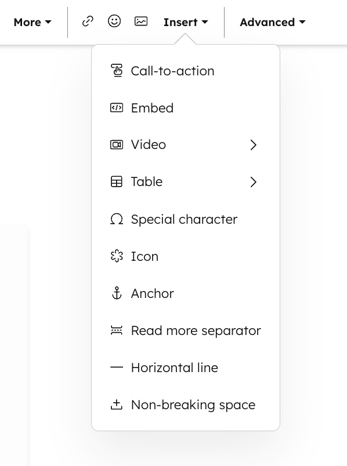
- Klik på Indsæt>Call-to-action i værktøjslinjen til rich text.
- Klik på fanen CTA'er i højre panel.
- Vælg enCTA, der skal indsættes, og klik derefter påIndsæt.
- Klik på Anvend ændringer i venstre panel. Den valgte CTA vises nu i din rich text-editor og i din forhåndsvisning.
Aktivér din CTA ved at klikke på knappen i HubSpot Du
kan aktivere dit sticky banner, pop op-vindue eller slide-in CTA, når besøgende klikker på en knap på en side. Sådan konfigurerer du denne trigger ved hjælp af et standardknapmodul på en HubSpot-side:-
Naviger til dit indhold:
- Webstedsider: På din HubSpot-konto skal du navigere til Indhold > Websider.
- Landingssider: På din HubSpot-konto skal du navigere til Indhold > Landingssider.
- Klik pånavnet
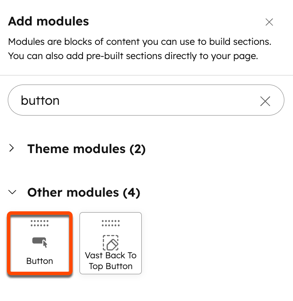
- I venstre panel, under fanen Tilføj , skal du søge efter og vælge standardknapmodulet. Klik og træk knapmodulet over på din side.
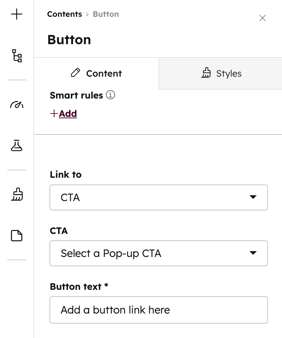
- Klik på rullemenuen Link til i venstre panel, og vælg CTA.
- Klik på rullemenuen CTA , og vælg en eksisterende CTA.
- Fortsæt med at konfigurere dit knapmodul.
Føj en indlejret CTA til dine drag-and-drop-marketing-e-mails
Føj indlejrede CTA'er til dine drag-and-drop-marketing-e-mails, og spor effektiviteten af dit CTA-tilbud på tværs af flere kontaktpunkter.
Bemærk: Der understøttes kun en enkelt knap eller et enkelt billede, når du opretter eller vælger en CTA til din e-mail. CTA'er med flere elementer, såsom en knap og et billede, kan ikke bruges.
For at tilføje en CTA i drag-and-drop-e-mail-editoren:
- På din HubSpot-konto skal du navigere til Marketing > E-mail.
- Hold markøren over den e-mail, du vil tilføje CTA'en til, og klik derefter på Rediger. Eller opret en ny e-mail.
- I venstre panel skal du klikke og trække knapmodulet ind i e-mail-editoren.
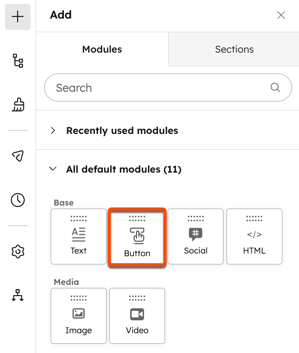
- Klik på dropdown-menuen Link til i venstre panel. Vælg derefter CTA.
- Klik på Vælg under CTA-feltet.
- I højre panel skal du vælge en CTA, der skal indsættes, og derefter klikke påIndsæt.
Tilpas et temas knapper for at udløse din CTA, når der klikkes på knappen
Hvis du bruger et tilpasset tema i HubSpot, skal du muligvis tilpasse temaets knapmodul for at udløse en CTA.
Hvis du redigerer et standardtema, skal det først klones. Temaer købt fra Asset Marketplacekan ikke klones. Det anbefales i stedet atoprette et underordnet tema.
Sådan tilpasser du dit temas knapmodul:
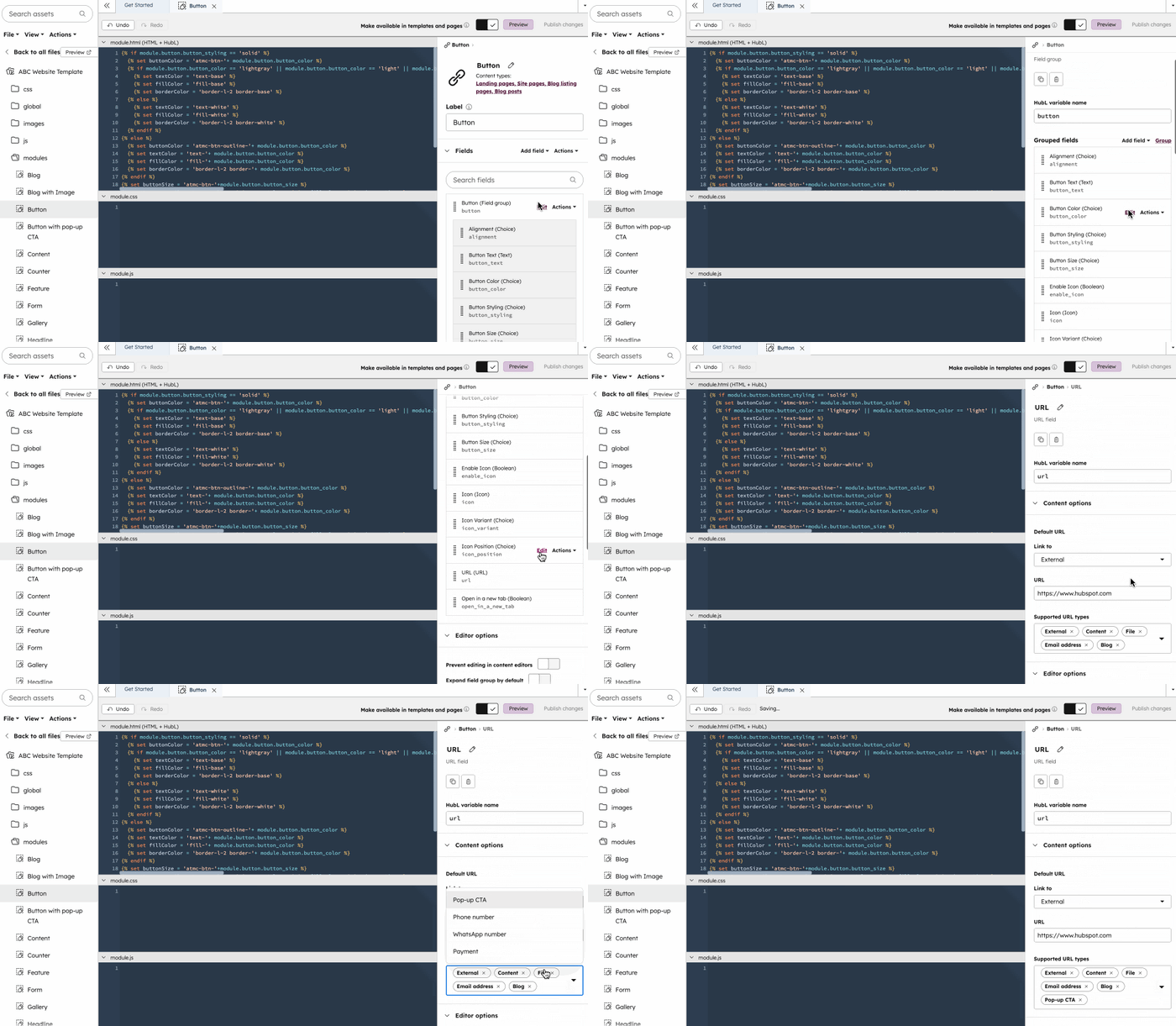
- På din HubSpot-konto skal du navigere til Indhold > Design Manager.
- Søg efter dit knapmodul øverst til venstre.
- Hold markøren over Knap (feltgruppe) i panelet til højre, og klik på Rediger.
- Hold markøren over URL (URL) under Grupperede felter, og klik på Rediger.
- Klik på rullemenuen Understøttede URL-typer. Vælg derefter afkrydsningsfeltet CTA.
- Klik på Publicer ændringer øverst til højre. Når du har offentliggjort dine ændringer, bør CTA-indstillingen vises, når du bruger temaknapmodulet på dine sider.
Tilføj en CTA til dit eksterne indhold
For at tilføje en CTA til dine eksterne sider skal du installere HubSpot-sporingskoden.
For sticky bannere, pop op-bokse eller slide-in-call-to-actions vil installation af sporingskoden gøre det muligt for CTA'en at blive vist, når den førsteaktiveringsudløserer opfyldt. Du behøver ikke at integrere CTA'en på din side, og integrationsindstillingen vises ikke, når du gennemgår CTA'en.
Specifikt for integrerede CTA'er eller CTA'er, der udløses, når en besøgende klikker på en knap, skal du dog tilføje CTA'en manuelt.
Integrer en CTA på din eksterne hjemmeside
Sådan tilføjer du en integreret CTA til dine eksterne sider:
- På din HubSpot-konto skal du navigere til Marketing > CTA'er.
- Klik på rullemenuen øverst til venstre, og vælgCTA'er.
- Hold markøren over en CTA, klik på Handlinger, og vælgIndlejr.
- Klik på Kopier til udklipsholder for at kopiere CTA-koden til din udklipsholder.
- Naviger til dit eksterne websteds content management system (CMS).
- Indsæt CTA-indlejringskoden i HTML-koden på din ikke-HubSpot-side, hvor du ønsker, at CTA'en skal vises.
- Se et eksempel på din CTA på websiden for at kontrollere, hvordan den ser ud, når den er live. Hvis CTA'en ikke vises korrekt, skal du kontrollere, at dit eksterne CMS ikke har ændret koden.
- Når du er færdig, skal du offentliggøre din side.
Generelt vil redigering af CTA'en ikke påvirke dens indlejringskode. For eksempel vil redigering af indstillingen Åbn link i nyt faneblad ikke ændre attributten target="_blank" i indlejringskoden.
Indlejringskodestykket fungerer som en pladsholder
,
før iframe-versionen af CTA'en gengives. Denne gengivne version af CTA'en vil afspejle den korrekte værdi for Åbn i nyt faneblad, der er angivet i editoren.
For at åbne et link i samme vindue i pladsholderen kan brugerne manuelt ændre attribut-tagget target til target="_self".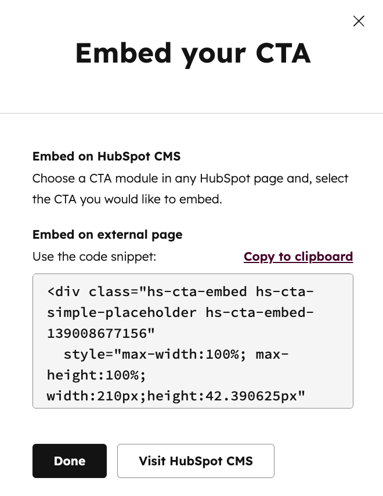
Udløs en CTA ved at klikke på knappen på din eksterne hjemmeside
Før du bruger en CTA på din eksterne hjemmeside, skal du installere HubSpot-sporingskoden. Sådan konfigurerer du din trigger på en ekstern side:
- På din HubSpot-konto skal du navigere til Marketing > CTA'er.
- Klik på rullemenuen øverst til venstre, og vælgCTA'er.
- Hold markøren over en CTA, og klik på Rediger.
- Klik på fanen Målretning øverst.
- Under afsnittet Trigger ved klik på knap skal du klikke på Kodestykke.
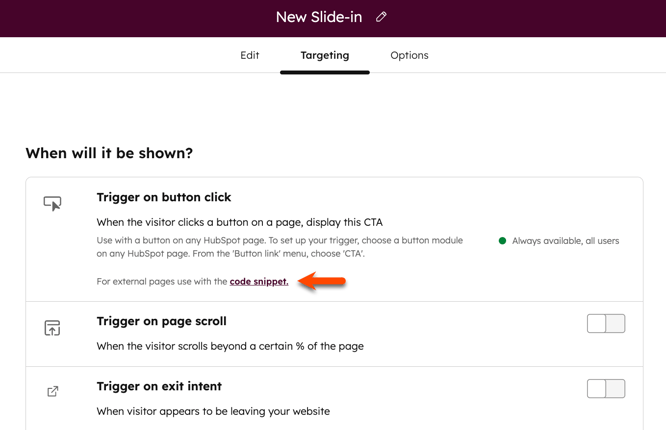
- Klik på Kopier i dialogboksen.
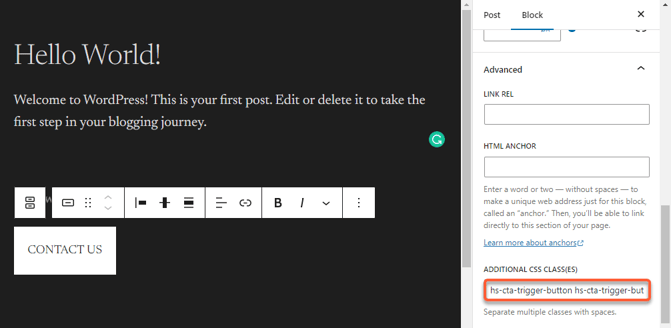
- Indsæt indlejringsklasserne i din knap på din eksterne hjemmeside. Hvis du ikke er sikker på, hvordan du tilføjer CSS-klasser til knapperne på din hjemmeside, skal du muligvis kontakte din webmaster, IT-afdeling eller udvikler.