
Sidst opdateret: 3 august 2026
Gælder for:
-
 Marketing Hub
Professional, Enterprise
Marketing Hub
Professional, Enterprise
-
 Content Hub
Professional, Enterprise
Content Hub
Professional, Enterprise
Bemærk venligst: Konti, der oprettes efter den 17. marts 2025, har ikke adgang til CTA-værktøjet (den gamle version).
Med smarte CTA'er kan du vise en tilpasset knap til dine forskellige besøgende baseret på følgende kriterier på dine HubSpot-sider eller på siderne på din eksterne hjemmeside.
Over tid kan du analysere resultaterne af dine smarte CTA-knapper og foretage eventuelle justeringer for at sikre, at du med succes tilpasser indholdet til dine forskellige besøgende på hjemmesiden.
Tilladelser kræves Der kræves superadministratorrettigheder eller rettigheder til blog, e-mail, landingssider eller websidesider for at oprette smarte CTA'er (ældre version).
Typer af kriterier for smart-knap-CTA'er
Du kan basere dine smarte regler på følgende kriterietyper:
- Land: Vis indhold til din besøgende baseret på vedkommendes land. Landet bestemmes af den besøgendes IP-adresse.
- Enhedstype: Angiv, hvilken enhed dette smarte indhold er centreret omkring (mobil, tablet eller desktop). HubSpot ser på det, der kaldes brugeragenten i din besøgendes browser, for at bestemme enhedstypen. Da dette nogle gange kan ændres på enheden, kan vi ikke altid garantere en nøjagtig segmentering.
- Henvisningskilde: Vis besøgende dit smarte indhold baseret på, hvordan de fandt frem til din hjemmeside.
- Foretrukket sprog: Tilpas dit indhold ud fra det sprog, der er indstillet i brugerens webbrowser.
- Medlemskab af kontaktliste: Vis en kontakt i din HubSpot-database bestemt indhold afhængigt af, om vedkommende er medlem af en af dine HubSpot-lister eller ej.
- Livscyklusfase: Dette ser på egenskaben "livscyklusfase" for en kontakt i din HubSpot-database og viser det relevante indhold baseret på værdien i dette felt.
Bemærk: Variationeraf CTA-knapper vises ikke i indlæg, når AMP er aktiveret. Hvis du har brugt en A/B-test-CTA eller en smart CTA, vises kun standardversionen af din CTA-knap i indlægget.
Opret en smart CTA (ældre version)
Sådan opretter du en smart CTA (ældre version):
- Klik på Mere på din HubSpot-konto, og navigér derefter til Marketing > CTA'er. Hvis Mere ikke vises på din konto, skal du navigere direkte til Marketing > CTA'er.
- Klik på rullemenuen øverst til venstre, og vælg CTA'er (ældre version).
- Hold markøren over den CTA, du vil redigere, og klik på Handlinger > Opret smart version. Denne CTA vil være det standardindhold, som en besøgende ser, hvis vedkommende ikke opfylder nogen af dine kriterier for smarte regler.
- I panelet til højre skal du markere afkrydsningsfeltet ud for de kriterier, du vil basere dine smarte regler på.
- Klik på rullemenuen for at konfigurere dine smarte CTA-regler. Hvis du f.eks. vælger Kontaktens livscyklusfase som regeltype, skal du vælge de livscyklusfaser, du vil målrette mod, i rullemenuen.
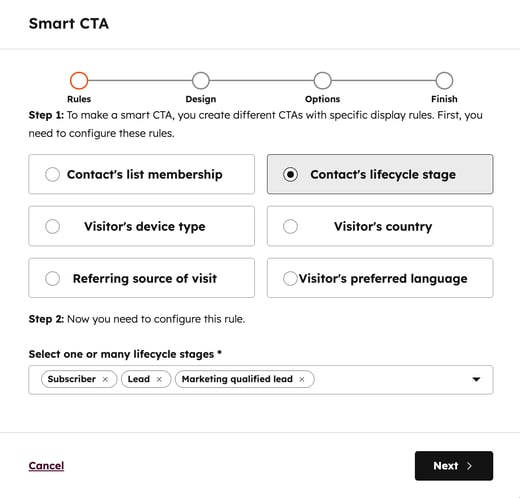
- Klik på Næste nederst til venstre.
- Fortsæt med at oprette din CTA (ældre version).
- Klik på Gem for at afslutte oprettelsen af din smarte CTA.
- Gennemgå og administrer dine færdiggjorte smarte CTA'er:
- For at tilføje en ny smart knap-CTA skal du klikke på Tilføj en anden smart version.
- Klik på Omordn regler for at omordne dine smarte regler.
- Når du er færdig, skal du klikke på Afslut.
