Sidst opdateret: 28 juni 2023
Gælder for:

- Rediger teksten til din formularindsendelsesknap
- Style din formularindsendelsesknap på HubSpot-sider(kunMarketing Hub Basic, Professional og Enterprise )
- Styledin formularindsendelsesknap på eksterne sider(kun Marketing Hub Starter, Basic, Professional og Enterprise )
Rediger teksten til din formularafsendelsesknap
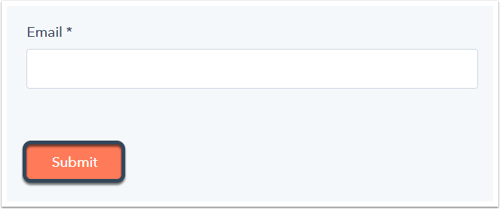
Standardteksten til indsend-knappen på en HubSpot-formular er Submit. Sådan redigerer du teksten til submit-knappen:
- Klik på Mere på din HubSpot-konto, og navigér derefter til Marketing > Formularer. Hvis Mere ikke vises på din konto, skal du navigere direkte til Marketing > Formularer.
- Klik på navnet på formularen.
- Klik på knappen Send i formulareditoren.
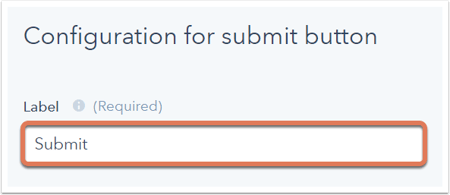
- I venstre rude skal du indtaste den nye tekst til indsend-knappen i feltet Label.
- Klik på Udgiv øverst til højre for at opdatere live-formularen.
Style din formularindsendelsesknap på HubSpot-sider(kunMarketing Hub Basic, Professional og Enterprise )
- Gå ind på din HubSpot-konto og naviger til dine landingssider eller websider.
- Klik på navnet på en side.
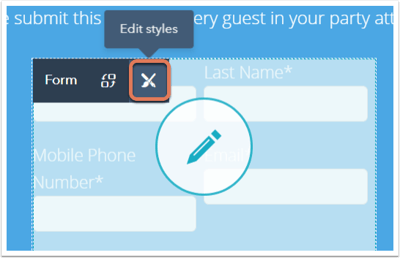
- Hold musen over formularmodulet i indholdseditoren, og klik på ikonet Rediger stilarter.
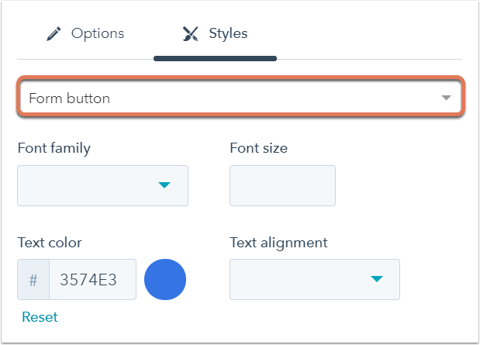
- Klik på dropdown-menuen i venstre rude, og vælg Form-knap.
- Stil formularens indsendelsesknap med indstillingerne, f.eks. ved at ændre knappens baggrundsfarve eller tekstens skriftstørrelse.
- Klik på Gem nederst til venstre, og gå til modullisten.
- Klik på Udgiv eller Opdater øverst til højre.
Stil din formularindsendelsesknap på eksterne sider( kunMarketing Hub Starter, Basic, Professional og Enterprise )
- Klik på Mere på din HubSpot-konto, og navigér derefter til Marketing > Formularer. Hvis Mere ikke vises på din konto, skal du navigere direkte til Marketing > Formularer.
- Klik på navnet på formularen.
- Klik på fanen Style & Preview i formulareditoren.
- Klik på sektionen >Stil i venstre rude for at udvide den.
- I afsnittet Knap skal du style formularens indsend-knap med indstillingerne, såsom at ændre knappens baggrundsfarve eller tekstens skriftstørrelse.
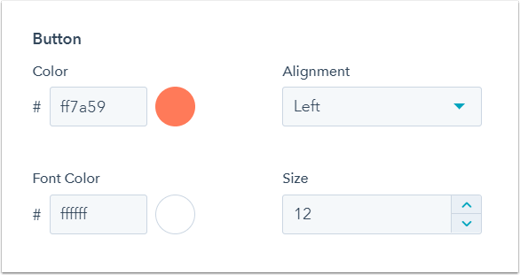
Dette opdaterer stilen på din formularindsendelsesknap på individuel formularbasis. Lær, hvordan du tilpasser dine globale stilindstillinger for formularer.
Hvis du har fjernet stilen fra formularen, gælder de indstillinger for formularstil, du har angivet under fanen Stil og eksempel i formulareditoren eller i de globale indstillinger for formularstil, ikke. Brug i stedet en CSS-vælger i dit eksterne stylesheet til at målrette formularens submit-knap. For eksempel:
input[type="submit"]{ background: #ff0000; }
Læs mere om tilpasning af formularens indlejringskode i HubSpots dokumentation til udviklere.