
Sidst opdateret: 18 maj 2026

Gennemgå segmentanalyserapporterne for at se, hvordan din overordnede segmentstrategi fungerer. Identificer f.eks. segmenter, der bruges meget i workflows, men som har faldende medlemstal, eller sammenlign, hvordan segmenter overlapper hinanden, før du opretter en kampagne.
Segmentanalyserapporter viser:
-
Hvordan segmenter bruges på tværs af din HubSpot-konto.
-
Hvordan kontakter bevæger sig gennem kunderejser.
-
Hvordan målgrupper overlapper hinanden.
-
Hvilke segmenter, der har brug for din opmærksomhed.
Lær, hvordan du analyserer individuelle segmenter for at gennemgå præstationsmålinger for et enkelt segment.
Se, hvor segmenter bruges
Du kan bruge segmenter som datakilder i andre HubSpot-værktøjer. Brug f.eks. segmenter til at automatisere handlinger i workflows eller sende marketingmails til et segment af kontakter.
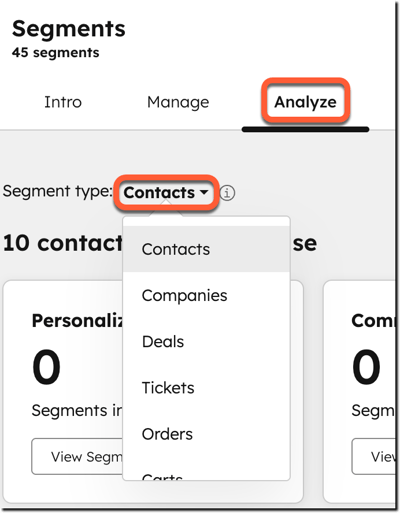
- På din HubSpot-konto skal du navigere til CRM > Segmenter.
- Naviger til fanen Analyser.
- Klik på rullemenuen Segmenttype, og vælg det objekt, du vil analysere segmenter for.
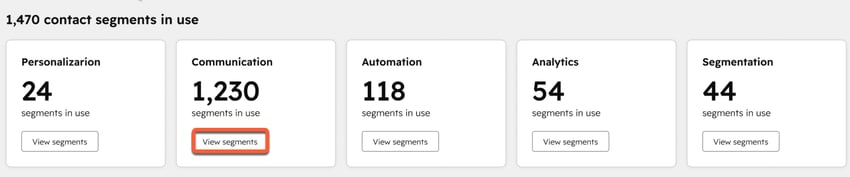
- I afsnittet [objekt] segmenter i brug er der kort for hvert segmentaktiveringsmål og antallet af segmenter, der bruges i værktøjer, der er relateret til målet. Målene og de relevante værktøjer er:
Mål Beskrivelse af mål Relevante værktøjer, hvor segmenter kan bruges Personalisering (kun kontakter) Opret varianter af marketingaktiver, der er skræddersyet til specifikke segmenter. Annoncer, blogs, chatflows, CTA'er, smart indhold, sociale streams. Kommunikation (kun kontakter) Nå ud til kontakter (f.eks. potentielle kunder, kunder) via e-mail og sms. Marketing-e-mails eller sms'er. Automatisering Automatiser gentagne opgaver og processer. Bots, sundhedsscoring, rejser, leadscoring, Salesforce-inklusionslister, workflows. Analyse Brug segmentdata til at tilpasse visninger, oprette rapporter, opbygge datasæt eller planlægge kampagner. Kampagner, datasæt, marketingbegivenheder, rapporter, indekssidevisninger. Segmentering Organiser og målret specifikke poster. For lookalike-segmenter kan du oprette segmenter, der ligner en eksisterende målgruppe. Segmenter (herunder lookalike-segmenter og opdelte segmenter). - For at se segmenter, der bruges i disse værktøjer, skal du klikke på Vis segmenter på et kort. Du kommer til en segmentvisning, der er filtreret for Brugte kriterier. Få mere at vide om filtrering af segmenter.
Læs mere om aktivering af segmenter i HubSpot-værktøjer.
Analyser kunderejser
Abonnement kræves Et Marketing Hub- eller Content Hub Professional- eller Enterprise-abonnement er påkrævet for at bruge segmentrejserapporten.
For at spore, hvordan kontakter i segmenter bevæger sig gennem trin i din kunderejse, skal du gennemgå segmentrejserapporten. Denne rapport er kun tilgængelig for kontaktsegmenter.
Stadier i kunderejsen
Rejserapporten indeholder tællinger for følgende faser i kunderejsen:
| Kunderejsens trin (i rækkefølge) | Beskrivelse |
| Besøgte hjemmeside | Antallet af kontakter fra segmenter, der har besøgt en webside. |
| Indsendt en formular | Antallet af kontakter fra segmenter, der har indsendt en formular. |
| Marketingkvalificeret lead | Antallet af kontakter fra segmenter, der er gået videre til livscyklusstadiet Marketing Qualified Lead. |
| Salgskvalificeret lead | Antallet af kontakter fra segmenter, der er flyttet til livscyklusstadiet for salgskvalificerede leads. |
| Oprettede aftaleposter | Antallet af aftaler, der er oprettet og forbundet med poster i segmenter. |
| Lukket-vundet aftale | Antallet af indgåede aftaler, der er knyttet til poster i segmenter. |
Metrikker for konvertering af kunderejser
For hele rejsen indeholder rapporten følgende samtaleoplysninger:
| Konverteringsmåling | Beskrivelse |
| Samlet konvertering | Procentdelen af kontakter, der nåede til slutningen af rejsen, inklusive dem, der sprang faser over. |
| Kumulativ konvertering | Procentdelen af kontakter, der gennemførte hele rejsen uden at springe nogen faser over. |
| Gennemsnitlig tid til at gennemføre rejsen | Den gennemsnitlige tid, det tog en kontakt at gå fra begyndelsen til slutningen af rejsen. |
| Gennemsnitlig tid mellem trin | Den gennemsnitlige tid, det tog en kontakt at gå fra et trin til det næste. |
Analyser segmenterede kunderejser
- På din HubSpot-konto skal du navigere til CRM > Segmenter.
- Naviger til fanen Analyser.
- Klik på rullemenuen Segmenttype, og vælg Kontakter. Segmentrejse-rapporten er kun tilgængelig for kontakter.
- Som standard viser rapporterne rejsedata for alle kontaktsegmenter. Hvis du vil se rejsedata for specifikke segmenter, skal du klikke på Vælg segmenter øverst til højre i rapporten. Vælg op til fem segmenter for at sammenligne deres rejsedata.
- For at se de kontakter, der har gennemført en fase (f.eks. indsendt en formular), skal du klikke på nummeret i kolonnen for fasen.
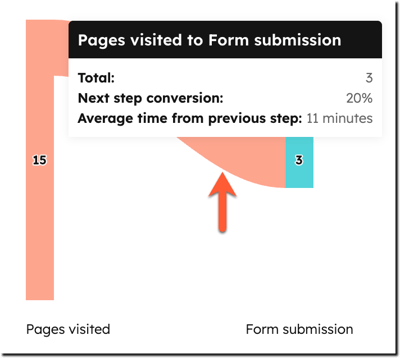
- For at se data om kontakter, der bevæger sig fra et stadie til det næste, skal du holde musen over linjen mellem stadierne. I pop op-vinduet kan du se antallet og procentdelen af kontakter, der flyttede sig mellem stadierne, og den gennemsnitlige tid, det tog. Klik på linjen for at se de specifikke kontakter.
Få mere at vide om analyser af kunderejser.
Gennemgå overlapning af segmenter
Hvis du vil se, hvilke kontakter der indgår i flere segmenter, kan du bruge rapporten Segmentoverlap. Denne rapport er kun tilgængelig for kontaktsegmenter.
Se f.eks. overlapningen af kunder, der er højrisikokunder og har kommende fornyelser.
- På din HubSpot-konto skal du navigere til CRM > Segmenter.
- Naviger til fanen Analyser.
- Klik på rullemenuen Segmenttype, og vælg Kontakter. Segmentoverlapningsrapporten er kun tilgængelig for kontakter.
- Klik på Vælg segmenter øverst til højre i rapporten, og vælg derefter op til fem segmenter for at gennemgå deres overlappende poster.
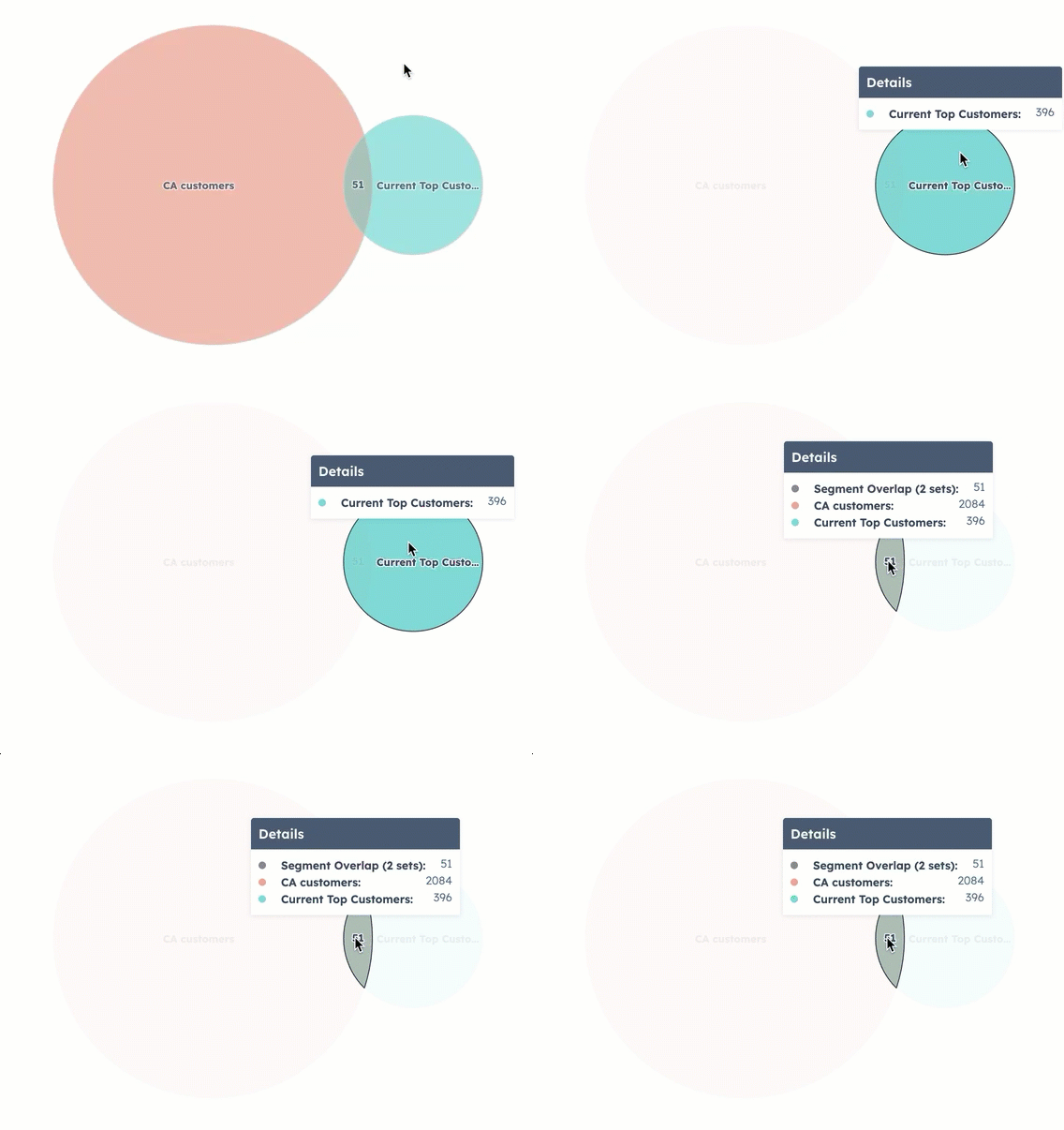
- Hold musen over en cirkel for at se antallet af poster i et bestemt segment. Klik på cirklen for at se de specifikke poster.
- Hvis du vil se antallet af poster i flere segmenter, skal du holde musen over et kryds mellem cirklerne. Klik på krydset for at se de specifikke overlappende poster.
Identificer segmenter, der kræver opmærksomhed
Rapporten Segmenter, der kræver din opmærksomhed, viser segmenter med uregelmæssige ændringer i størrelse inden for de sidste syv dage.
For eksempel et aktivt segment, der er blevet dobbelt så stort i løbet af de sidste to dage. Det kan tyde på uventede filterkriterier i segmentet eller forkert dataindtastning for de nye poster.
- På din HubSpot-konto skal du navigere til CRM > Segmenter.
- Naviger til fanen Analyze.
- Klik på rullemenuen Segmenttype, og vælg det objekt, du vil analysere segmenter for.
- I tabellen vises segmentets navn, 7-dages størrelsesændring, type, objekt og sidste opdateringsdato. Du kan også se den bruger, der sidst opdaterede segmentet.
- Klik på segmentets navn for at se segmentets detaljer.

