Sidst opdateret: 26 maj 2026
Gælder for:

Når du ser et segment, kan du vælge, hvilke segmentegenskaber der skal vises som kolonner. I et kontaktsegment kan man f.eks. se de seneste engagementer og detaljer om konverteringskampagner, men i et aftale-segment kan man se afslutningsdatoer og aftalebeløb.
Du kan tilpasse kolonner for et individuelt segment eller anvende kolonnekonfigurationen på alle segmenter i et givet objekt (f.eks. alle kontaktsegmenter, alle forhandlingssegmenter). Individuelle brugere kan tilpasse deres egne kolonner, eller hvis du er superadministrator, kan du opsætte standardkolonner for segmenter.
Hvis du i stedet vil tilpasse de kolonner, der vises i segmentvisninger, kan du lære at administrere dine segmentvisninger.
Tilpas segmentkolonner som individuel bruger
Du kan redigere et segments kolonner til din egen brug. Når du tilpasser dine egne kolonner, gælder de egenskaber, du vælger, kun for din browser. Andre brugere og enheder, der får adgang til segmentet, vil ikke have de samme kolonner.
- På din HubSpot-konto skal du navigere til CRM > Segmenter.
- Klik på navnet på et segment.
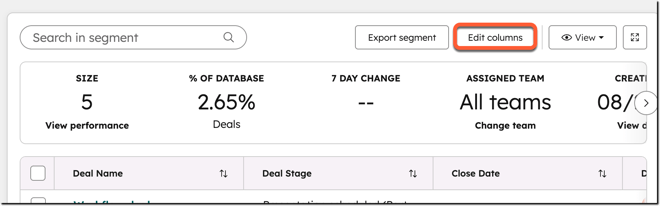
- Klik på Rediger kolonner over tabellen.
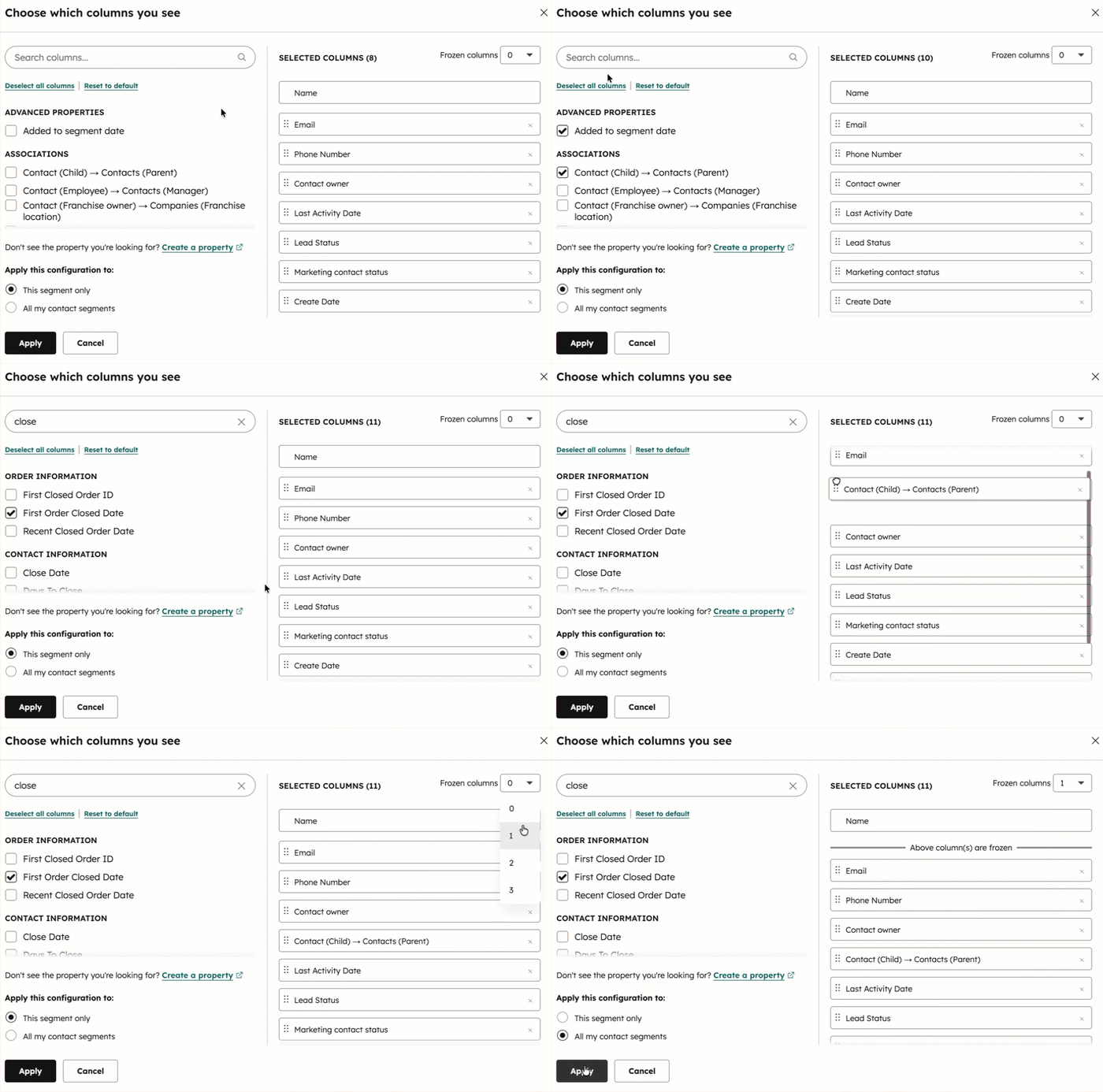
- Hvis du vil tilføje en egenskab til de valgte kolonner, skal du markereafkrydsningsfeltet ud for egenskaben til venstre.
- Hvis du vil ændre rækkefølgen på en kolonne, skal du klikke og trække en egenskab til højre. Hvis du vil flytte den til den øverste position, skal du holde musen over egenskaben og klikke på Flyt til toppen.
- For at fjerne en kolonne skal du klikke på X' et til højre for egenskaben.
- Klik på Frosne kolonner for at fryse kolonnerne længst til venstre i segmentet. Når kolonnerne er frosset, forbliver de synlige, når du scroller til højre i tabellen.
- Vælg det antal kolonner, du vil fryse, op til tre egenskaber. Det antal, du vælger, omfatter altid den primære visningsegenskab, så hvis du vælger 1, fryses kun den første standardkolonne (f.eks. Fornavn for kontakter).
- Hvis du vil tilføje en egenskab til de frosne kolonner, skal du trække egenskaben hen over linjen Over kolonne(r) er frosset.
- Klik på Nulstil til standard for at nulstille dine kolonner til systemets standard.
- Hvis du kun vil anvende kolonnekonfigurationen på det aktuelle segment, skal du vælge Kun dette segment og derefter klikke på Anvend.
- Hvis du vil anvende kolonnekonfigurationen på alle segmenter i det pågældende objekt, skal du vælge Alle mine [objekt]-segmenter og derefter klikke på Anvend. Dette vil gælde for alle segmenter i det pågældende objekt, undtagen segmenter, hvor kolonnerne tidligere er blevet tilpasset.
Opsætning af standardsegmentkolonner som administrator (BETA)
Administratorer kan indstille standardkolonner for et enkelt segment eller alle segmenter i et givet objekt (f.eks. alle kontaktsegmenter). Standardkolonner vises til nye brugere eller brugere, der ikke har tilpasset deres egne kolonner. Standardindstillingen overskriver ikke en brugers tilpassede kolonner, men brugerne kan til enhver tid vende tilbage til standardindstillingen.
Hvis du er superadministrator, kan du vælge din konto til de administratorkonfigurerede standardvisninger i Segments beta.
Tilladelser kræves Der kræves superadministratortilladelser for at konfigurere standardsegmentkolonner.
- På din HubSpot-konto skal du navigere til CRM > Segmenter.
- Klik på navnet på et segment.
- Klik på Rediger kolonner over tabellen.
- Opdater de egenskaber, der er inkluderet som segmentkolonner.
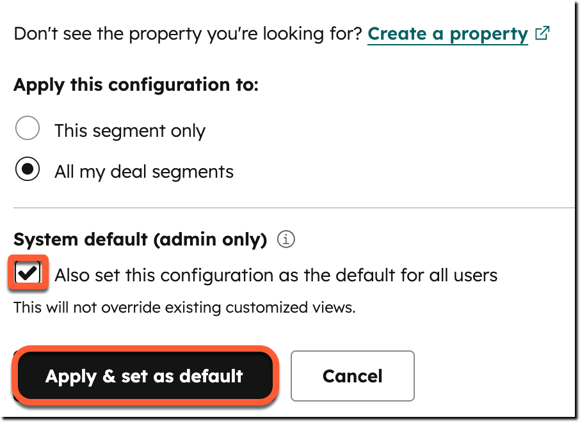
- Hvis du kun vil anvende kolonnekonfigurationen på det aktuelle segment, skal du vælge Kun dette segment.
- Hvis du vil anvende kolonnekonfigurationen på alle segmenter i det pågældende objekt, skal du vælge Alle mine [objekt]-segmenter.
- Hvis du vil indstille kolonnerne som standard, skal du markere afkrydsningsfeltet Indstil også denne konfiguration som standard for alle brugere.
- Klik på Anvend og indstil som standard.