Zuletzt aktualisiert am: 11 Mai 2026
Mit einem der folgenden Abonnements verfügbar (außer in den angegebenen Fällen):
-
 Marketing Hub
Professional, Enterprise
Marketing Hub
Professional, Enterprise
In Marketing-Studio können Sie über die Kampagneneinstellungen, UTM- und Tracking-URLs, den Benutzer- und Teamzugriff sowie die Einstellungen für die Arbeitsfläche aktualisieren. Sie können die Kampagne auch exportieren, klonen oder löschen.
Gehen Sie zu Ihren Kampagneneinstellungen und anderen Kampagnen
Nachdem Sie Ihre Kampagne eingerichtet haben, können Sie oben im Editor zwischen Ihren Kampagnen navigieren, Ihre Kampagneneinstellungen überprüfen, Ihre Kampagne klonen und löschen.- Gehen Sie in Ihrem HubSpot-Account zu Marketing > Marketing-Studio.
- Klicken Sie oben auf die Registerkarte Verwalten. Wählen Sie in der Tabelle eine vorhandene Kampagne aus.
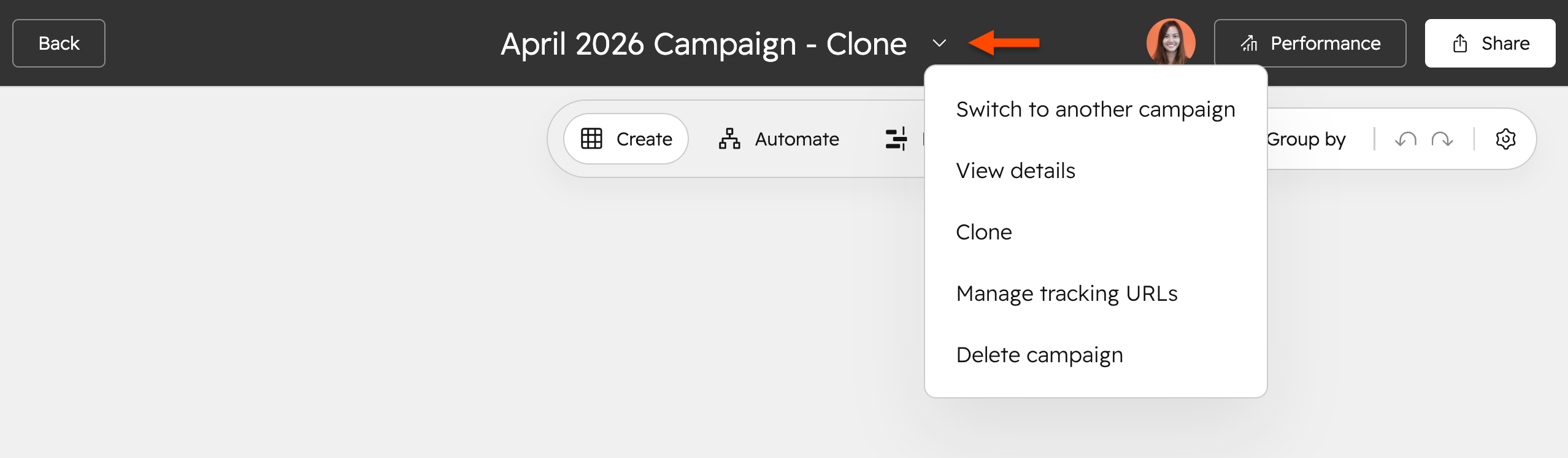
- Klicken Sie oben neben dem Kampagnennamen auf das Dropdown-Symbol. Wählen Sie dann eine der folgenden Optionen aus:
- Zu anderer Kampagne wechseln: Gehen Sie direkt in der Bildschirmansicht zu einer anderen Kampagne.
- Details anzeigen: Überprüfen Sie Ihre Kampagneneinstellungen. Erfahren Sie mehr über das Verwalten Ihrer Kampagneneinstellungen in Marketing-Studio .
- Klonen: Klonen Sie die Kampagne. Bestimmte Elementtypen werden geklont und der neuen Kampagne zugeordnet. Elemente, die mehreren Kampagnen zugeordnet werden können, werden nicht geklont. Erfahren Sie mehr über das Klonen Ihrer Kampagnen .
- Tracking-URLs verwalten: Überprüfen und verwalten Sie Ihre Tracking-URLs. Erfahren Sie mehr über das Verwalten Ihrer Kampagnen-UTM-Werte in Marketing-Studio.
- Kampagne löschen: Löscht eine Kampagne vollständig löschen. Gelöschte Kampagnen können nicht wiederhergestellt werden.
Kampagneneigenschaften verwalten
- Gehen Sie in Ihrem HubSpot-Account zu Marketing > Marketing-Studio.
- Klicken Sie oben auf die Registerkarte Verwalten. Wählen Sie in der Tabelle eine vorhandene Kampagne aus. Sie können auch eine neue Kampagne erstellen.
- Klicken Sie oben rechts auf das Symbol für Einstellungen.
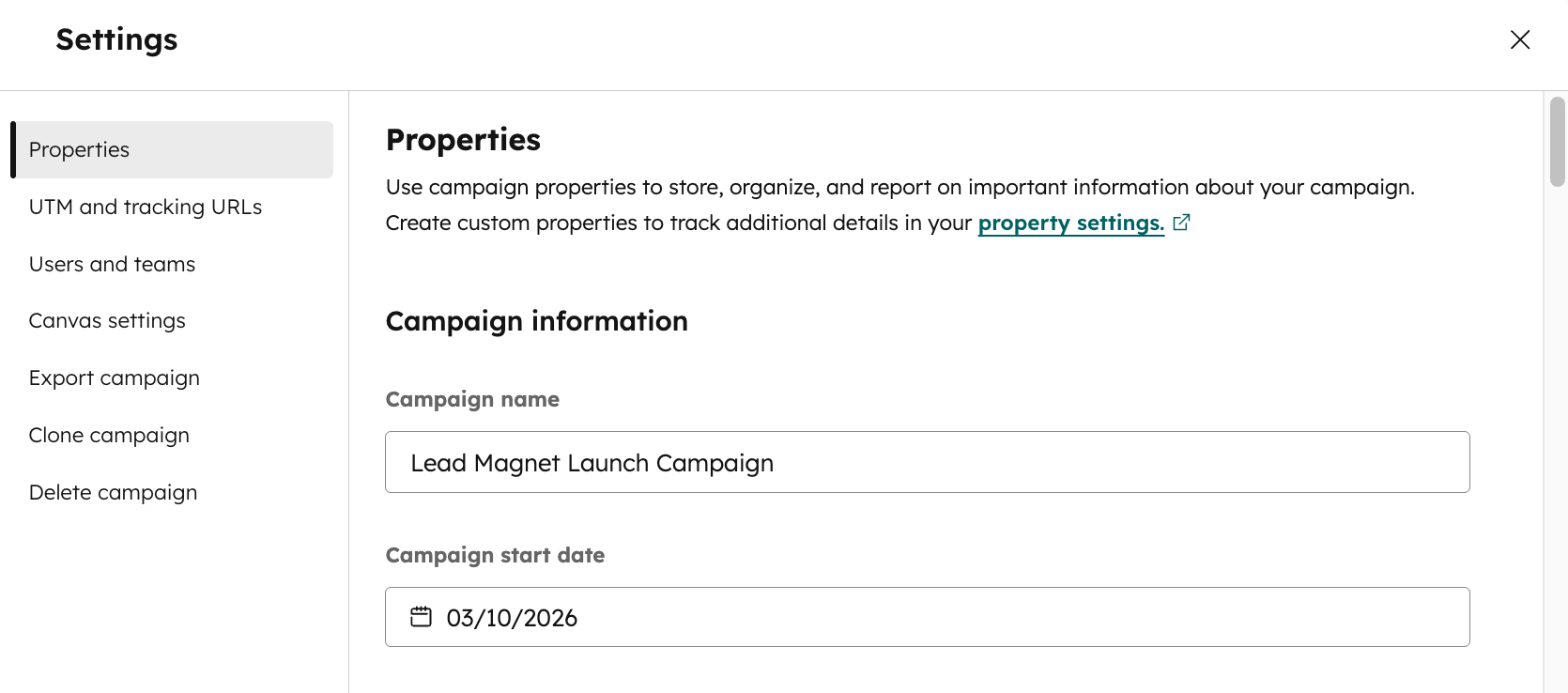
- Gehen Sie im Dialogfeld zu Eigenschaften. Sie können in Ihren Eigenschaften-Einstellungen Ihre Kampagneneigenschaften anpassen oder neue erstellen. Erfahren Sie mehr über das Verwalten von Kampagneneigenschaften.
- Im Abschnitt Kampagneninformationen können Sie Ihre Eigenschaft aktualisieren.
- Eigenschaftenwerte, die von KI ausgefüllt wurden, werden mit AI getaggt. Nachdem Sie Ihre Änderungen vorgenommen haben, Wenn der Wert Ihrer manuell eingegebenen Eigenschaft manuell den von der KI generierten Kampagnen-Eigenschaftswert ersetzt, wird das KI-Tag entfernt.
- Zu den unterstützten benutzerdefinierten Eigenschaften gehören Text, Zahl, Datumsauswahl, einfache und mehrere Kontrollkästchen, Optionsfeld-Auswahl, Dropdown-Auswahl, Telefonnummer und Rich-Text.
UTM-Werte für Kampagnen verwalten
- Gehen Sie in Ihrem HubSpot-Account zu Marketing > Marketing-Studio.
- Klicken Sie oben auf die Registerkarte Verwalten. Wählen Sie in der Tabelle eine vorhandene Kampagne aus. Sie können auch eine neue Kampagne erstellen.
- Klicken Sie oben rechts auf das Symbol für Einstellungen.
- Gehen Sie im Dialogfeld zu UTM- und Tracking-URLs.
- Geben Sie im Feld UTM Ihre UTM ein und drücken Sie die Eingabetaste.
- Um UTMs früherer Kampagnen zu überprüfen, klicken Sie zum Erweitern auf UTMs früherer Kampagnen anzeigen . Erfahren Sie mehr über das Verwalten Ihrer Kampagnen-UTM-Werte.
Erstellen Sie eine Tracking-URL für Ihre Kampagne
- Gehen Sie in Ihrem HubSpot-Account zu Marketing > Marketing-Studio.
- Klicken Sie oben auf die Registerkarte Verwalten. Wählen Sie in der Tabelle eine vorhandene Kampagne aus. Sie können auch eine neue Kampagne erstellen.
- Klicken Sie oben rechts auf das Symbol für Einstellungen.
- Gehen Sie im Dialogfeld zu UTM- und Tracking-URLs.
- Klicken Sie im Abschnitt Tracking-URLs auf Tracking-URL erstellen .
- Richten Sie im rechten Bereich Ihre Tracking-URL ein und klicken Sie dann auf Erstellen. Die neue Tracking-URL wird im Dialogfeld angezeigt.
Verwalten Sie den Benutzer- und Teamzugriff auf Ihre Kampagne
- Gehen Sie in Ihrem HubSpot-Account zu Marketing > Marketing-Studio.
- Klicken Sie oben auf die Registerkarte Verwalten. Wählen Sie in der Tabelle eine vorhandene Kampagne aus. Sie können auch eine neue Kampagne erstellen.
- Klicken Sie oben rechts auf das Symbol für Einstellungen.
- Navigieren Sie im Dialogfeld zu Benutzer und Teams.
- Legen Sie im Abschnitt Benutzer und Teams Ihren Kampagnenzugriff fest:
- Für jeden verfügbar: Erlauben Sie allen Benutzern in Ihrem Account den Zugriff auf die Kampagne.
- Benutzer und Teams auswählen, die bearbeiten können: Nur bestimmten Benutzern den Zugriff auf die Kampagne erlauben.
Die Canvas-Einstellungen Ihrer Kampagne verwalten
- Gehen Sie in Ihrem HubSpot-Account zu Marketing > Marketing-Studio.
- Klicken Sie oben auf die Registerkarte Verwalten. Wählen Sie in der Tabelle eine vorhandene Kampagne aus. Sie können auch eine neue Kampagne erstellen.
- Klicken Sie oben rechts auf das Symbol für Einstellungen.
- Gehen Sie im Dialogfeld zu den Canvas-Einstellungen.
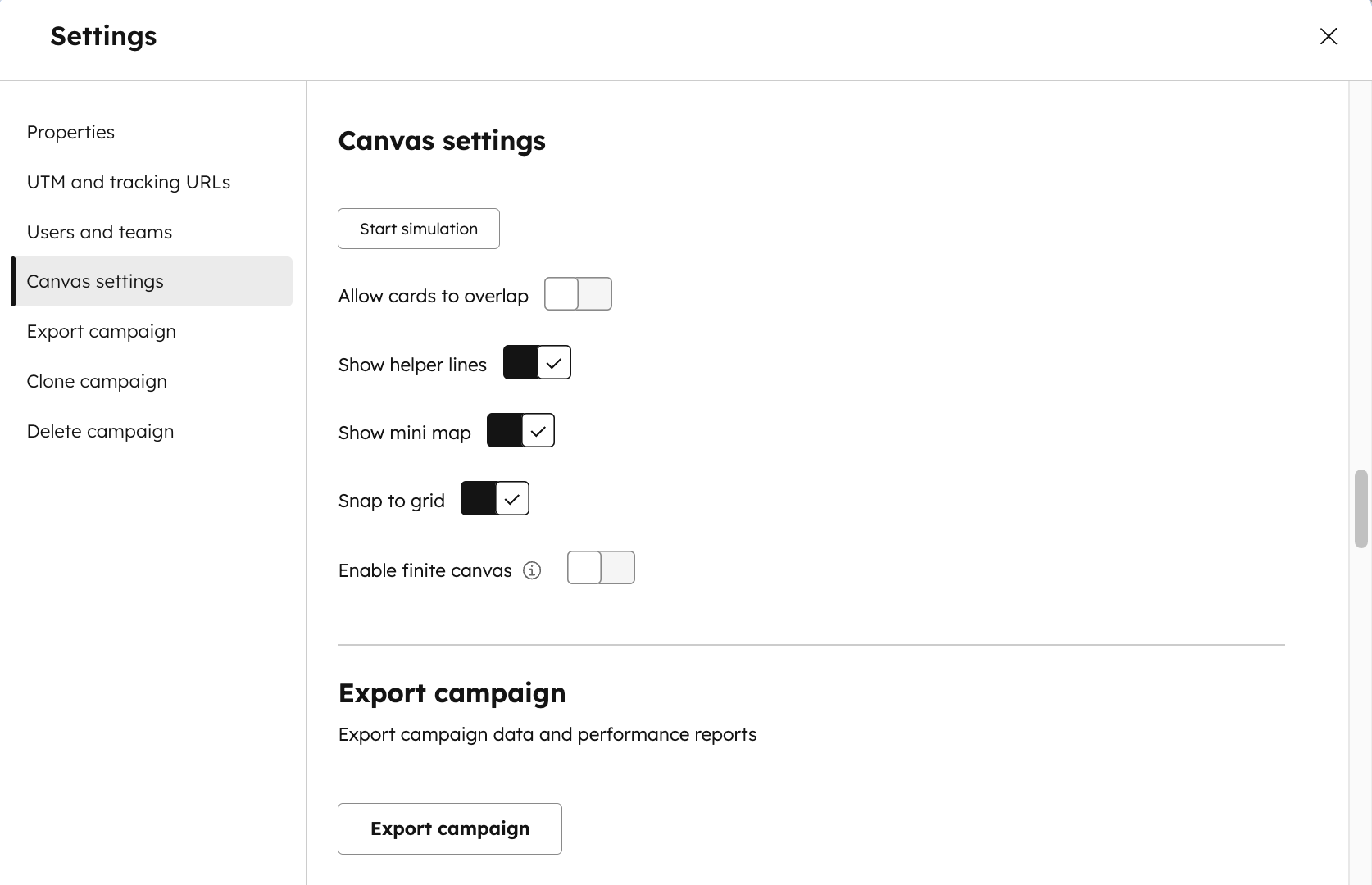
- Konfigurieren Sie die folgenden Canvas-Einstellungen:
- Überlappung von Karten zulassen: Lassen Sie zu, dass sich die Inhaltskarten beim Anordnen der Inhaltstypen Ihrer Kampagne überlappen.
- Hilfslinien anzeigen: Hilfslinien werden beim Anordnen der Content-Karten angezeigt.
- Minimap anzeigen: Eine Minimap wird unten rechts in der Leinwandansicht angezeigt
- Am Raster ausrichten: Richtet Content-Karten automatisch an einem Raster aus.
- Endliche Leinwand aktivieren: Karten werden automatisch näher zusammengerückt, wenn sie zu weit entfernt auf der Leinwand platziert werden. Wenn Sie diese Option aktivieren, werden alle Ausreißerkarten auf die nächstgelegene Karte auf der Leinwand verschoben.
- Um eine Vorschau der Einstellungen in der Leinwandansicht anzuzeigen, klicken Sie auf Simulation starten. Um die Stimulation zu existieren, klicken Sie oben links auf Simulationsansicht existieren .
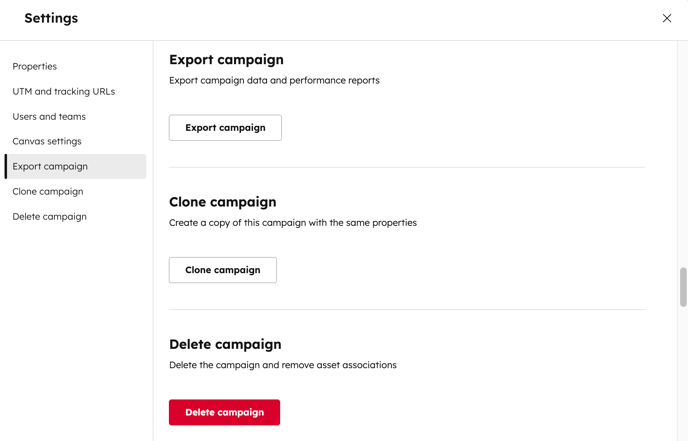
Exportieren, klonen oder löschen Sie Ihre Kampagne über Ihre Kampagneneinstellungen
- Gehen Sie in Ihrem HubSpot-Account zu Marketing > Marketing-Studio.
- Klicken Sie oben auf die Registerkarte Verwalten. Wählen Sie in der Tabelle eine vorhandene Kampagne aus. Sie können auch eine neue Kampagne erstellen.
- Klicken Sie oben rechts auf das Symbol für Einstellungen.
- Um eine Kampagne zu exportieren, gehen Sie im Dialogfeld zu Kampagne exportieren. Klicken Sie dann auf Kampagne exportieren.
- Um eine Kampagne zu klonen, gehen Sie im Dialogfeld zu Kampagne klonen. Klicken Sie dann auf Kampagne klonen.
- Um eine Kampagne vollständig zu löschen, gehen Sie im Dialogfeld zu Kampagne löschen. Klicken Sie dann auf Kampagne löschen. Gelöschte Kampagnen können nicht wiederhergestellt werden.