Zuletzt aktualisiert am: 8 Mai 2026
Mit einem der folgenden Abonnements verfügbar (außer in den angegebenen Fällen):
-
 Marketing Hub
Professional, Enterprise
Marketing Hub
Professional, Enterprise
-
 Sales Hub
Professional, Enterprise
Sales Hub
Professional, Enterprise
-
 Service Hub
Professional, Enterprise
Service Hub
Professional, Enterprise
-
 Data Hub
Professional, Enterprise
Data Hub
Professional, Enterprise
-
 Content Hub
Professional, Enterprise
Content Hub
Professional, Enterprise
-
 Intelligentes CRM –
Professional, Enterprise
Intelligentes CRM –
Professional, Enterprise
-
 Revenue Hub
Professional, Enterprise
Revenue Hub
Professional, Enterprise
-
 HubSpot-Guthaben erforderlich
Konfigurieren Sie die Kanaleinstellungen, um zu steuern, wie sich Ihr Agent für den Kundenservice in allen Messaging- und E-Mail-Kanälen verhält. Diese Einstellungen legen fest, wie der Agent Kontaktinformationen erfasst, auf Konversationen antwortet, inaktive Threads verwaltet und bestimmte Nachrichten weiterleitet.
Kanaleinstellungen helfen Ihnen, das Verhalten des Agenten an Ihre Supportstrategie anzupassen. Sie können z. B. festlegen, dass der Agent während eines Livechats nach der E-Mail-Adresse eines Besuchers fragt, allen in einem E-Mail-Thread antwortet oder automatisch Nachrichten von bestimmten Domains an einen menschlichen Mitarbeiter weitergibt.
Um effizientere Supportprozesse mit KI zu erstellen, erfahren Sie hier, wie Sie den 24/7-Support ausbauen können.
Einstellungen für Messaging-Kanäle konfigurieren
Verwalten Sie die Kanaleinstellungen für Messaging-Kanäle, einschließlich des Umgangs mit inaktiven Threads und wann der Agent für den Kundenservice nach der E-Mail-Adresse des Kunden fragen soll.
Wenn der Besucher bereits mit einem vorhandenen Kontaktdatensatz übereinstimmt, z. B. ein wiederkehrender Besucher, der über Cookies identifiziert wurde, fragt der Agent für den Kundenservice nicht erneut nach der E-Mail-Adresse.
- Klicken Sie in Ihrem HubSpot-Account auf Mehr und gehen Sie dann zu Service > Customer Agent. Wenn Mehr nicht in Ihrem Account angezeigt wird, gehen Sie direkt zu Service > Customer Agent.
- Klicken Sie im linken Seitenleistenmenü auf Kanaleinstellungen bereitstellen> .
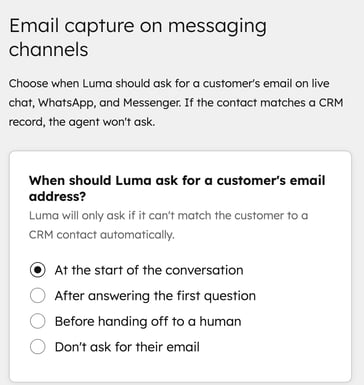
- Wählen Sie auf dem Tab Chat unter Wann sollte Luma nach der E-Mail-Adresse eines Kunden fragen? eine Option aus.
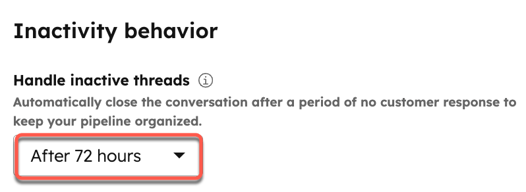
- Klicken Sie im Abschnitt Inaktivitätsverhalten auf die Dropdown-Menüs , um einen Zeitraum auszuwählen, in dem inaktive Konversationen geschlossen werden sollen.
Einstellungen für den E-Mail-Kanal konfigurieren
Verwalten Sie das Verhalten des Agent für den Kundenservice in Bezug auf E-Mail-Kanäle, einschließlich der Frage, wem er antwortet, wie er mit inaktiven Threads umgeht und welche E-Mail-Adressen oder Domains ignoriert werden sollten.
- Klicken Sie in Ihrem HubSpot-Account auf Mehr und gehen Sie dann zu Service > Customer Agent. Wenn Mehr nicht in Ihrem Account angezeigt wird, gehen Sie direkt zu Service > Customer Agent.
- Klicken Sie im linken Seitenleistenmenü auf Kanaleinstellungen bereitstellen> .
- Klicken Sie auf den Tab E-Mail.
- Standardmäßig wendet der Agent für den Kundenservice die Signatur aus Ihren Team-E-Mail-Einstellungen an. Um Ihre E-Mail-Signatur zu aktualisieren, klicken Sie auf Postfach oder Helpdesk , um zu diesen Einstellungen weitergeleitet zu werden.
- Wählen Sie im Abschnitt Antwortverhalten eine Option aus:
- Nur dem Absender antworten: Der Agent antwortet nur dem ursprünglichen Absender.
- Allen im Thread antworten: Der Agent antwortet allen Teilnehmern im E-Mail-Thread.
- Fügen Sie im Abschnitt "Liste ignorieren " E-Mails oder Domains zur Ignorierliste hinzu:
- Geben Sie im Feld E-Mail-Adressen oder Domains hinzufügen die E-Mail-Adressen oder Domains ein, auf die der Agent für den Kundenservice niemals antworten soll, und drücken Sie nach jedem Eintrag die Eingabetaste .
-
- Absender, die mit den E-Mails oder Domains übereinstimmen, die ignoriert werden. Liste wird automatisch an einen menschlichen Mitarbeiter übergeben.
- Klicken Sie im Abschnitt Inaktivitätsverhalten auf die Dropdown-Menüs , um einen Zeitraum auszuwählen, in dem inaktive Konversationen geschlossen werden sollen.