
Zuletzt aktualisiert am: 4 März 2026
Mit einem der folgenden Abonnements verfügbar (außer in den angegebenen Fällen):
-
 Marketing Hub
Professional, Enterprise
Marketing Hub
Professional, Enterprise
-
 Sales Hub
Professional, Enterprise
Sales Hub
Professional, Enterprise
-
 Service Hub
Professional, Enterprise
Service Hub
Professional, Enterprise
-
 Data Hub
Professional, Enterprise
Data Hub
Professional, Enterprise
-
 Intelligentes CRM –
Professional, Enterprise
Intelligentes CRM –
Professional, Enterprise
-
 Commerce Hub
Professional, Enterprise
Commerce Hub
Professional, Enterprise
Bitte beachten: Am 2. April 2026 wird die von HubSpot entwickelte Teachable-Integration eingestellt. Nach diesem Datum wird die App nicht mehr unterstützt und es werden keine Daten in HubSpot-Accounts aktualisiert.
Integrieren Sie Teachable in HubSpot-Workflows, um Ihre HubSpot-Kontakte für Online-Kurse und Coaching-Angebote anzumelden.
Um Kontakte mithilfe von Workflows für Teachable-Kurse anzumelden, müssen Sie außerdem über ein Teachable Pro+-Konto verfügen.
Teachable mit HubSpot verknüpfen
Bevor Sie Kontakte in Teachable-Kurse mit Workflows aufnehmen können, müssen Sie Teachable mit Ihrem HubSpot-Account verknüpfen. Sie können die App vom App Marketplace aus oder über einen Workflow verknüpfen.
- Klicken Sie in Ihrem HubSpot-Account auf Automatisierung und dann auf Workflows.
- Klicken Sie auf den Workflow oder erstellen Sie einen neuen Workflow.
- Klicken Sie auf das + Plus-Symbol, um eine Aktion hinzuzufügen.
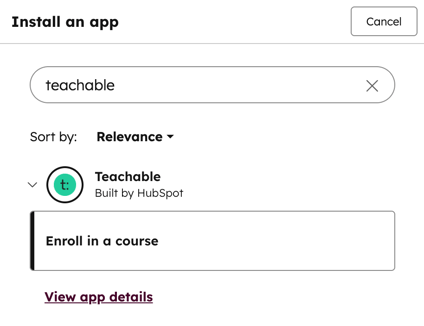
- Klicken Sie im linken Bereich im Abschnitt Integrierte Apps auf App installieren.
- Suchen Sie nach Teachable und wählen Sie In einen Kurs einschreiben aus.
- Kopieren Sie Ihren API-Schlüssel von Ihrem Teachable-Konto.
- Geben Sie im Dialogfeld Ihren Teachable-API-Schlüssel im Fenster ein und klicken Sie dann auf Verknüpfen.
Melden Sie einen Kontakt für einen Teachable-Kurs an
- Klicken Sie in Ihrem HubSpot-Account auf Automatisierung und dann auf Workflows.
- Erstellen Sie einen kontaktbasierten Workflow.
- Klicken Sie auf das + Plus-Symbol, um eine Aktion hinzuzufügen.
- Wählen Sie die Teachable-Aktion „Für einen Kurs anmelden“ aus.
- Wählen Sie die HubSpot-Eigenschaft aus, die der E-Mail des Teachable-Kontos des Kontakts entspricht.
- Wenn der Kontakt nicht über ein entsprechendes Teachable-Konto verfügt, erstellt HubSpot automatisch eines.
- Um diese Funktion zu deaktivieren, aktivieren Sie das Kontrollkästchen „Kein neues Konto in Teachable erstellen, wenn noch kein Konto mit einer übereinstimmenden E-Mail-Adresse vorhanden ist“.
- Klicken Sie auf das Dropdown-Menü Teachable-Kurs und wählen Sie den Kurs aus, für den Sie den Kontakt anmelden möchten.
- Klicken Sie auf Speichern.
