Última actualización: 1 de septiembre de 2026
Disponible con cualquiera de las siguientes suscripciones, a no ser que se indique de otro modo:

Gestiona las entradas de tu blog por tema utilizando etiquetas. Una vez que hayas añadido etiquetas a tus entradas, podrás personalizar tus plantillas para incluir un enlace a un feed con todas las entradas ordenadas por etiqueta. También puedes añadir un módulo de filtrado de entradas para que los visitantes puedan filtrar las entradas por etiqueta.
Se requieren permisos Se necesitanpermisos de «Superadministrador» o«Editar » para crear y gestionar las etiquetas del blog.
Crear una nueva etiqueta de blog
Crea una nueva etiqueta de blog desde el panel de control de etiquetas del blog o desde el editor de contenido.
Para crear una nueva etiqueta de blog desde el panel de etiquetas de blog:- En tu cuenta de HubSpot, haz clic en Más y luego ve a Contenido > Blog. Si Más no aparece en tu cuenta, ve directamente a Contenido > Blog.
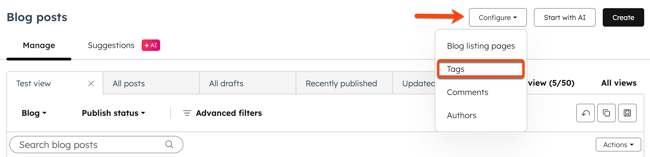
- En la parte superior derecha, haz clic en el menú desplegable Configurar y selecciona Etiquetas.
- En la página Etiquetas de blog, haz clic en Agregar nueva etiqueta en la parte superior derecha.
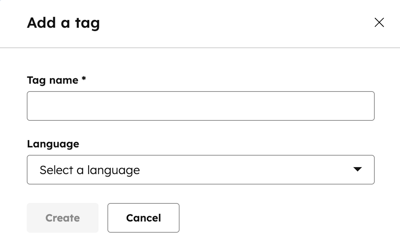
- En el cuadro de diálogo, introduce un nombre en el campo Nombre de etiqueta.
- Haz clic en el menú desplegable Idioma y selecciona un idioma.
- Cuando hayas terminado, haz clic en Crear.
- En tu cuenta de HubSpot, haz clic en Más y luego ve a Contenido > Blog. Si Más no aparece en tu cuenta, ve directamente a Contenido > Blog.
- Haz clic en el nombre de tu publicación.
- En el editor de contenidos, haz clic en Configuración en la parte superior derecha.
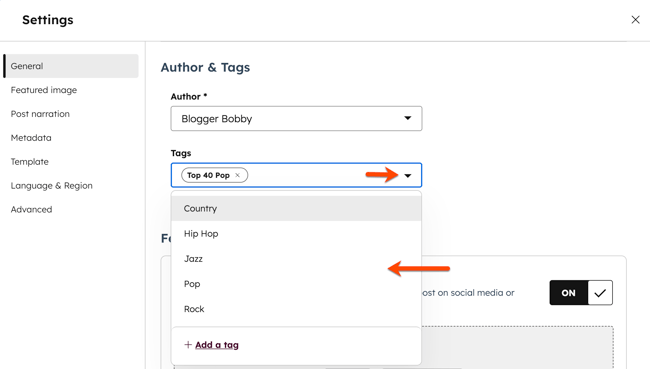
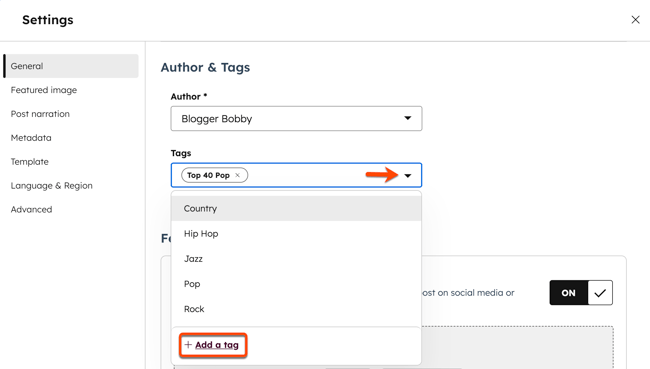
- En el cuadro de diálogo, en la sección Autor y etiquetas, haz clic en el menú desplegable Etiquetas y selecciona las opciones de etiqueta pertinentes.
- Para agregar una nueva etiqueta, haz clic en + Agregar una etiqueta o escribe tu etiqueta en el campo y haz clic en + Agregar etiqueta [nombre de la nueva etiqueta].
- Cuando haya terminado, pulse X para cerrar el cuadro de diálogo. A continuación, haz clic en «Publicar » o «Actualizar » en la esquina superior derecha del editor de contenido.
Editar una etiqueta de blog
- En tu cuenta de HubSpot, haz clic en Más y luego ve a Contenido > Blog. Si Más no aparece en tu cuenta, ve directamente a Contenido > Blog.
- En la parte superior derecha, haz clic en el menú desplegable Configurar y selecciona Etiquetas.
- Pasa el cursor sobre la etiqueta del blog y haz clic en Editar.
- Para editar el nombre de la etiqueta del blog, introduce un nuevo texto en el campo Nombre de la etiqueta.
- Para cambiar el idioma de la etiqueta del blog, haz clic en el menú desplegable Idioma y selecciona un nuevo idioma.
- Cuando hayas terminado, haz clic en Actualizar.
Combinar etiquetas de blog
- En tu cuenta de HubSpot, haz clic en Más y luego ve a Contenido > Blog. Si Más no aparece en tu cuenta, ve directamente a Contenido > Blog.
- En la parte superior izquierda, haz clic en el menú desplegable Publicaciones de blog y selecciona Etiquetas.
- Selecciona las casillas de verificación junto a las etiquetas que quieres combinar.
- En la parte superior de la tabla, haz clic en Combinar.
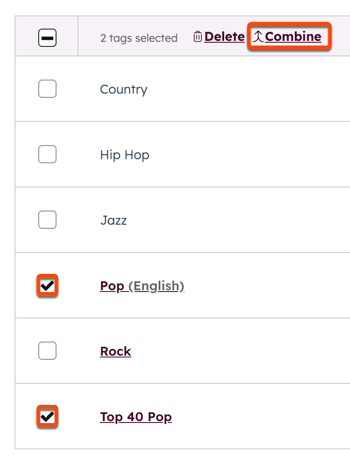
Nota: para combinar etiquetas de blog con el mismo nombre, primero debes cambiar uno de los nombres de las etiquetas.
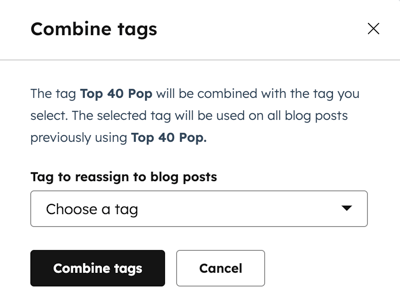
- En el cuadro de diálogo, haz clic en el menú desplegable Etiqueta para reasignar a las publicaciones y selecciona una etiqueta. La etiqueta seleccionada sustituirá a las etiquetas utilizadas anteriormente en las publicaciones de blog.
Eliminar una etiqueta de blog
- En tu cuenta de HubSpot, haz clic en Más y luego ve a Contenido > Blog. Si Más no aparece en tu cuenta, ve directamente a Contenido > Blog.
- En la parte superior izquierda, haz clic en el menú desplegable Publicaciones de blog y selecciona Etiquetas.
- Coloca el cursor sobre la etiqueta y luego haz clic en el menú desplegable Más y selecciona Eliminar.
- Escribe eliminar en el campo de texto y luego haz clic en Eliminar para finalizar la eliminación.
Agregar una etiqueta de blog a tu publicación
- En tu cuenta de HubSpot, haz clic en Más y luego ve a Contenido > Blog. Si Más no aparece en tu cuenta, ve directamente a Contenido > Blog.
- Haz clic en el nombre de tu publicación.
- En el editor de contenidos, haz clic en Configuración en la parte superior derecha.
- En la sección Autor y etiquetas del cuadro de diálogo, haz clic en el menú desplegable Etiquetas y selecciona la etiqueta.
- Cuando hayas terminado, haz clic en la X para cerrar el cuadro de diálogo. A continuación, haz clic en Publicar o Actualizar en la parte superior derecha del editor de contenidos.