Última actualización: 10 de julio de 2026
Disponible con cualquiera de las siguientes suscripciones, a no ser que se indique de otro modo:
-
 Marketing Hub
Pro, Enterprise
Marketing Hub
Pro, Enterprise
Si quieres usar varias veces el diseño de un correo electrónico de marketing normal creado en el editor con función de arrastrar y soltar , puedes guardarlo como plantilla. También puede crear una plantilla desde cero, en lugar de utilizar un correo electrónico existente.
Las plantillas funcionan bien para tipos de contenido recurrentes como boletines informativos, aunque no son compatibles con blogs y correos electrónicos RSS.
Este artículo trata sobre cómo guardar correos electrónicos de email marketing como plantillas. Obtenga más información sobre cómo crear y enviar correos electrónicos de ventas utilizando plantillas.
Se requieren permisos Se requieren permisos de superadministrador o herramientas de diseño para gestionar las plantillas de email marketing.
Guardar un email marketing como plantilla
- En tu cuenta de HubSpot, haz clic en Más y luego ve a Marketing > Correo electrónico. Si Más no aparece en tu cuenta, ve directamente a Marketing > Correo electrónico.
- En tu cuenta de HubSpot, navega hasta Marketing > Correo electrónico.
- Haz clic en el nombre de un correo electrónico redactado.
- En el editor de correo electrónico, haga clic en el menú Archivo y seleccione Guardar correo electrónico como plantilla.
- En el cuadro de diálogo, introduzca un nombre para la plantilla y haga clic en Guardar.
Crear una nueva plantilla de email marketing
- En tu cuenta de HubSpot, haz clic en Más y luego ve a Marketing > Correo electrónico. Si Más no aparece en tu cuenta, ve directamente a Marketing > Correo electrónico.
- Haz clic en la pestaña Plantillas.
- En la parte superior derecha, haga clic en Crear nueva plantilla.
- En el cuadro de diálogo, introduzca un nombre para la plantilla y haga clic en Crear plantilla.
- Cuando hayas terminado de diseñar tu nueva plantilla, haz clic en Guardar y actualizar en la parte superior derecha.
- En el cuadro de diálogo, haga clic en Utilizar nueva plantilla para crear un correo electrónico utilizando la plantilla o en Continuar editando para seguir modificando la plantilla.
Gestione las plantillas de email marketing guardadas
- En tu cuenta de HubSpot, haz clic en Más y luego ve a Marketing > Correo electrónico. Si Más no aparece en tu cuenta, ve directamente a Marketing > Correo electrónico.
- Haz clic en la pestaña Plantillas.
- En el menú lateral izquierdo, haz clic en«Plantillas guardadas».
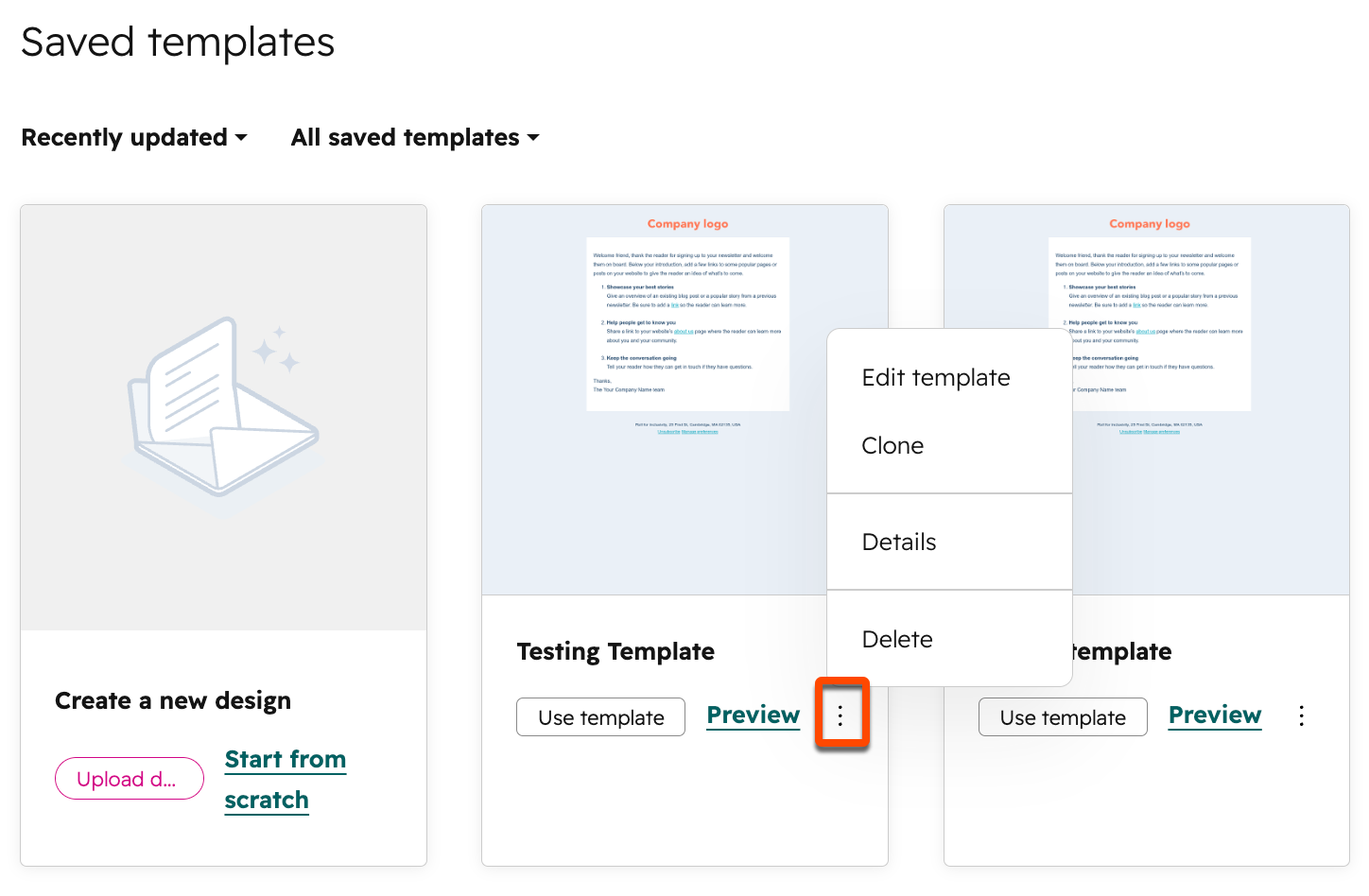
- Para ver solo las plantillas que hayas guardado, haz clic en el menú desplegable «Todas las plantillas guardadas » y selecciona«Mis plantillas guardadas».
- Para obtener una vista previa de una plantilla, haz clic en «Vista previa» debajo del nombre de la plantilla.
- Para crear un nuevo correo electrónico utilizando la plantilla, haz clic en«Usar plantilla» debajodel nombre de la plantilla.
- Para editar una plantilla, haz clic en elicono de los tres puntos verticales que haydebajo del nombre de la plantilla y selecciona «Editar plantilla».
- Para clonar una plantilla:
- Haz clic en elicono de los tres puntos verticales que haydebajo del nombre de la plantilla y selecciona «Clonar».
- En el cuadro de diálogo, introduce unnombre para la plantilla y, a continuación, haz clic en«Clonar plantilla».
- Para eliminar una plantilla, haz clic en elicono de los tres puntos verticales que aparecedebajo del nombre de la plantilla y selecciona «Eliminar».