Última actualización: 27 de mayo de 2026
Disponible con cualquiera de las siguientes suscripciones, a no ser que se indique de otro modo:

Al visualizar un segmento, puede seleccionar qué propiedades del segmento se muestran como columnas. Por ejemplo, en un segmento de contactos, ver las interacciones recientes y los detalles de la campaña de conversión, pero en un segmento de negocios, ver las fechas de cierre y las cantidades del negocio.
Puede personalizar columnas para un segmento individual o aplicar la configuración de columnas a todos los segmentos de un objeto determinado (por ejemplo, todos los segmentos de contactos, todos los segmentos de negocios). Los usuarios individuales pueden personalizar sus propias columnas o, si eres superadministrador, puedes configurar columnas por defecto para los segmentos.
Para personalizar las columnas que se muestran en las vistas de segmentos en su lugar, aprenda a gestionar sus vistas de segmentos.
Personalizar columnas de segmentos como usuario individual
Puede editar las columnas de un segmento para su uso individual. Cuando personalizas tus propias columnas, las propiedades que seleccionas se aplican sólo a tu navegador. Otros usuarios y dispositivos que accedan al segmento no tendrán las mismas columnas.
- En tu cuenta de HubSpot, ve a CRM > Segmentos.
- Haga clic en el nombre de un segmento.
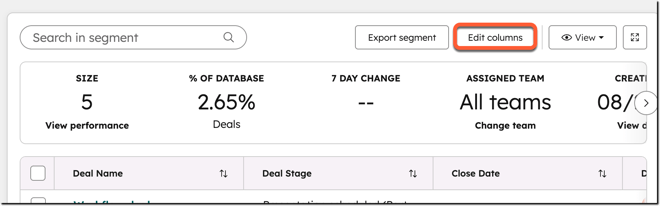
- Encima de la tabla, haga clic en Editar columnas.
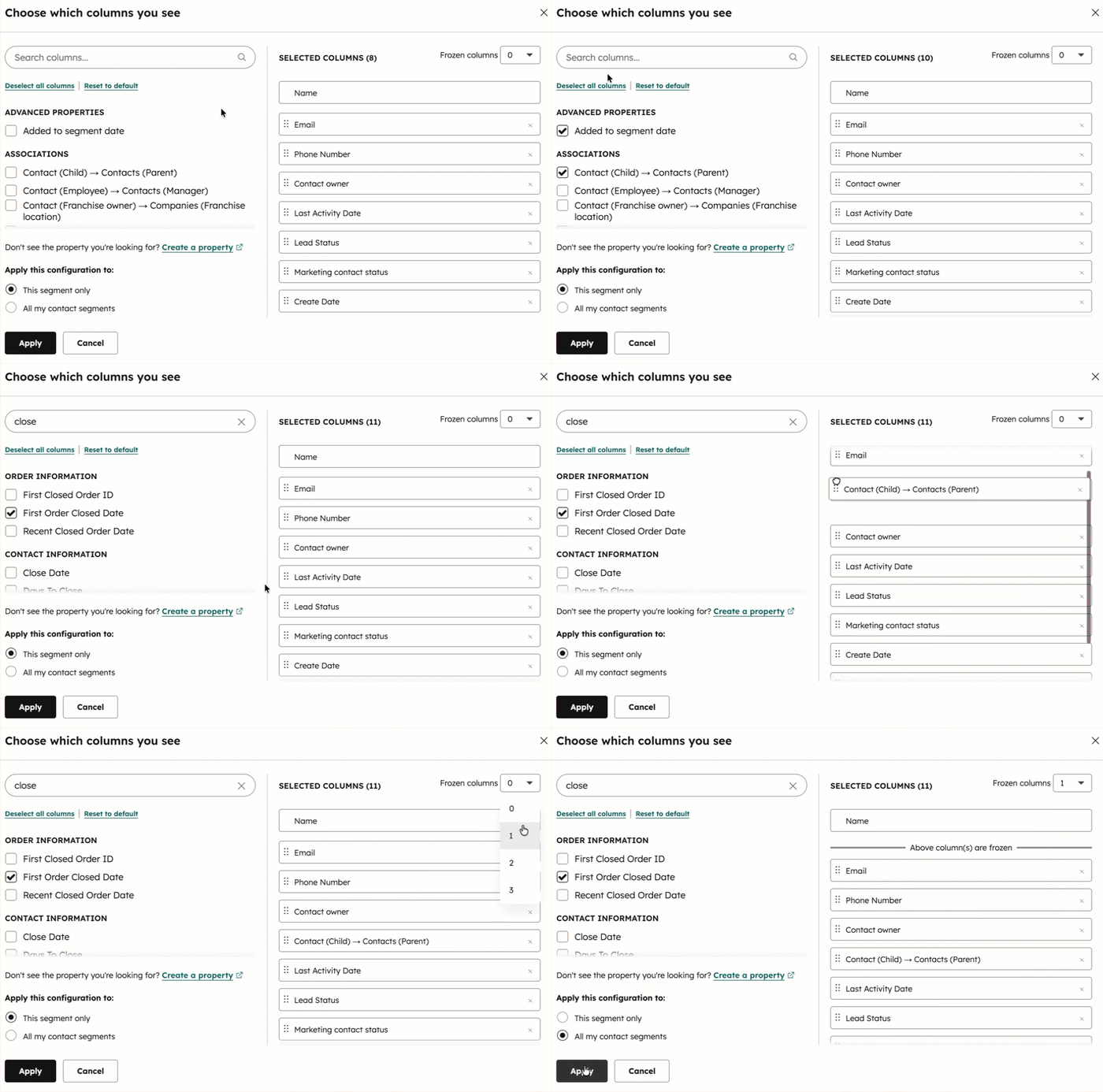
- Para añadir una propiedad a las columnas seleccionadas, marque la casilla de verificación situada junto a la propiedad a la izquierda.
- Para reordenar una columna, haga clic y arrastre una propiedad a la derecha. Para moverla a la posición superior, pase el ratón por encima de la propiedad y haga clic en Mover a la parte superior.
- Para eliminar una columna, haz clic en la X situada a la derecha de la propiedad.
- Para congelar las columnas más a la izquierda del segmento, haga clic en Columnas congeladas. Cuando estén inmovilizadas, las columnas permanecerán visibles cuando te desplaces hacia la derecha en la tabla.
- Seleccione el número de columnas que desea congelar, hasta tres propiedades. El número que seleccione siempre incluirá la propiedad de visualización principal, por lo que al seleccionar 1 sólo se congelará la primera columna por defecto (por ejemplo, Nombre para los contactos).
- Para añadir una propiedad a las columnas congeladas , arrastre la propiedad por encima de la línea Sobre columna(s) están congeladas .
- Para restablecer las columnas a los valores predeterminados del sistema, haz clic en Restablecer valores predeterminados.
- Para aplicar la configuración de columna sólo al segmento actual, seleccione Sólo este segmento y, a continuación, haga clic en Aplicar.
- Para aplicar la configuración de columna a todos los segmentos de ese objeto, seleccione Todos mis segmentos [objeto] y, a continuación, haga clic en Aplicar. Esto se aplicará a todos los segmentos de ese objeto, excluyendo los segmentos para los que se personalizaron columnas previamente.
Configurar columnas de segmentos por defecto como administrador (BETA)
Los administradores pueden establecer columnas predeterminadas para un único segmento o para todos los segmentos de un objeto determinado (por ejemplo, todos los segmentos de contacto). Las columnas predeterminadas se muestran a los nuevos usuarios o a los usuarios que no han personalizado sus propias columnas. El valor predeterminado no sobrescribirá las columnas personalizadas de un usuario, pero los usuarios pueden volver al valor predeterminado en cualquier momento.
Si eres superadministrador, puedes incluir tu cuenta en lasvistas predeterminadas configuradas por Admin en Segments beta.
Se requieren permisos Se requieren permisos de superadministrador para configurar las columnas de segmentos por defecto.
- En tu cuenta de HubSpot, ve a CRM > Segmentos.
- Haga clic en el nombre de un segmento.
- Encima de la tabla, haga clic en Editar columnas.
- Actualiza las propiedades incluidas como columnas de segmento.
- Para aplicar la configuración de columnas sólo al segmento actual, seleccione Sólo este segmento.
- Para aplicar la configuración de columnas a todos los segmentos de ese objeto, seleccione Todos mis segmentos [objeto].
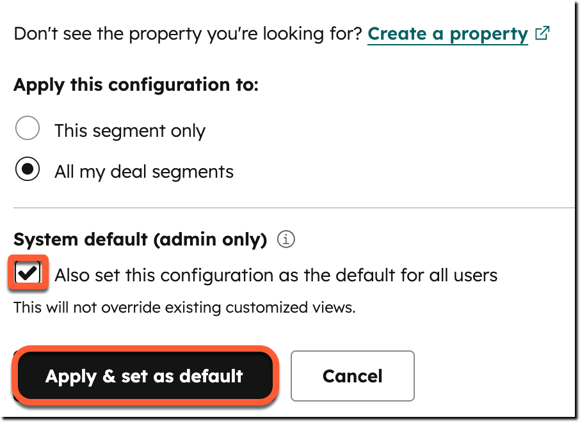
- Para establecer las columnas como predeterminadas, seleccione la casilla de verificación Establecer también esta configuración como predeterminada para todos los usuarios .
- Haga clic en Aplicar & establecer como predeterminado.