Päivitetty viimeksi: 24 heinäkuuta 2026
Saatavilla minkä tahansa seuraavan Tilauksen kanssa, paitsi jos toisin mainitaan:
-
 Marketing Hub
Professional, Enterprise
Marketing Hub
Professional, Enterprise
-
 Sales Hub
Professional, Enterprise
Sales Hub
Professional, Enterprise
-
 Service Hub
Professional, Enterprise
Service Hub
Professional, Enterprise
-
 Data Hub
Professional, Enterprise
Data Hub
Professional, Enterprise
-
 Content Hub
Professional, Enterprise
Content Hub
Professional, Enterprise
-
 Smart CRM
Professional, Enterprise
Smart CRM
Professional, Enterprise
-
 Revenue Hub
Professional, Enterprise
Revenue Hub
Professional, Enterprise
Markkinointisähköpostien suorituskykyä koskevan hallintapaneelin käytön lisäksi voit analysoida markkinointisähköpostien suorituskykyä myös luomalla mukautetun raportin. Mukautetussa raportissa voit analysoida markkinointisähköpostien ominaisuuksia, kuten palautuneet markkinointisähköpostit, ensimmäisen klikkauksen päivämäärä ja markkinointisähköpostien yksilölliset klikkaukset.
Lue lisää raporttien luomisesta mukautetun raporttityökalun avulla.
Luo mukautettu markkinointisähköpostiraportti
- Napsauta HubSpot-tilissäsi Lisää ja siirry sitten kohtaan Raportointi > Raportit. Jos Lisää-kohtaa ei näy tilissäsi, siirry suoraan kohtaan Raportointi > Raportit.
- Napsauta oikeassa yläkulmassa Luo raportti.
- Napsauta Aloita itse -osiossa Mukautettu raportti.
- Napsauta oikeassa yläkulmassa Seuraava.
- Napsauta Ensisijainen tietolähde -pudotusvalikkoa ja valitse tietolähde. Seuraavat markkinointisähköpostin tietolähteet ovat käytettävissä:
- Markkinointisähköposti: sähköpostin ominaisuustiedot, kuten otsikkokenttä, kampanjan nimi ja lähettäjän tiedot.
- Markkinointisähköpostitoiminnot: yksittäiset markkinointisähköpostitapahtumat.
- Markkinointisähköpostien analytiikka: sähköpostien suorituskykyindikaattorit, kuten avatut markkinointisähköpostit.
- Voit lisätä uusia tietolähteitä kytkemällä Lisää tietolähteitä -kytkimen päälle. Lue lisää tietolähteiden valitsemisesta.
- Napsauta oikeassa yläkulmassa Seuraava.
- Napsauta vasemmassa sarakkeessa Selaa-pudotusvalikkoa ja valitse tietolähde.
- Napsauta kenttää ja vedä se Määritä-välilehdelle . Lue lisää kenttien lisäämisestä mukautettuun raporttiin.
- Määritä raportin visualisointi ja suodattimet.
- Napsauta oikeassa yläkulmassa Tallenna raportti.
- Kirjoita oikeanpuoleiseen paneeliin nimi ja kuvaus.
- Valitse , lisätäänkö raportti koontinäyttöön, ja napsauta sitten Seuraava.
- Valitse , mitkä käyttäjät voivat käyttää raporttia, ja napsauta sitten Tallenna.
Luo esimerkkiraportteja
Alla on esimerkkejä markkinointisähköpostiraporteista, joita voit luoda mukautetun raporttityökalun avulla.
Sähköpostikampanjoiden avausasteet budjetin mukaan
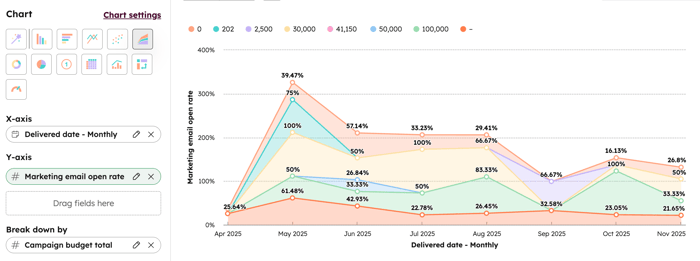
- Yleiskatsaus: näyttää , kuinka moni avaa eri kampanjoiden markkinointisähköposteja, jaoteltuna kampanjabudjetin mukaan.
- Tarkoitus: mitata kampanjabudjetin kohdentamisen tehokkuutta.
- Tietolähteet: Markkinointisähköpostianalytiikka (ensisijainen), Markkinointisähköposti, Kampanja
- Kaaviotyyppi: Pinta-alakaavio
- X-akseli: Toimituspäivä – kuukausittain
- Y-akseli: Markkinointisähköpostien avausaste
- Erittely: Kampanjabudjetin kokonaissumma
Sähköpostien suorituskyky tunneittain
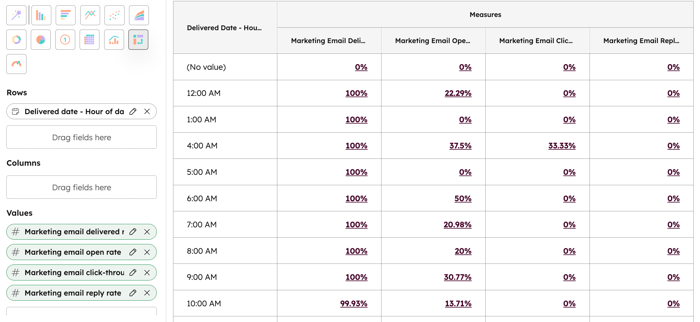
- Yleiskatsaus: mittaa sähköpostien keskeisiä suorituskykyindikaattoreita jaoteltuna sen mukaan, mihin kellonaikaan ne tapahtuivat.
- Tarkoitus: selvittää parhaat ajankohdat tulevien markkinointisähköpostien lähettämiselle.
- Tietolähteet: Markkinointisähköpostien analytiikka (ensisijainen), markkinointisähköpostit
- Kaavion tyyppi: Pivot-taulukko
- Rivit: Toimituspäivä, jossapäivämäärä on jaoteltu vuorokauden tunneittain
- Arvot: markkinointisähköpostien toimitusaste, markkinointisähköpostien avausaste, markkinointisähköpostien klikkausaste ja markkinointisähköpostien vastausaste
- Suodatin: Kampanjan nimi