
Päivitetty viimeksi: 26 kesäkuuta 2026
Saatavilla minkä tahansa seuraavan Tilauksen kanssa, paitsi jos toisin mainitaan:

Yhdistä yhteystiedot yrityksiin automaattisesti vertaamalla yhteystiedon sähköpostikentän verkkotunnusta yrityksen verkkotunnukseen. Tämä auttaa ylläpitämään tietueiden välistä tietojen laatua ja vähentää manuaalisten yhteystieto- ja yritysyhdistelmien tarvetta. Esimerkiksi yhteystieto, jonka sähköpostiosoite on ”sandra@example.com”, liitetään yritykseen, jonka yrityksen verkkotunnus on ”example.com”.
Tutustu automaattisen yhdistämisen käyttötapauksiin
Riippumatta automaattisen yhdistämisen asetuksista ja poissuljettujen verkkotunnusten määrittelyistä, jos lomakkeen lähetys sisältää yritystietoja, yhteystieto yhdistetään automaattisesti lähetyksessä mainittuun yritykseen. Jos yrityksen verkkotunnus-ominaisuutta ei ole mainittu lähetyksessä, mutta yhteystiedon lähetetty sähköpostiosoite vastaa HubSpot-tililläsi olevan yrityksen verkkotunnusta, yhteystieto yhdistetään automaattisesti kyseiseen yritykseen.
Tutustu automaattisen liittämisen toimintaan
Kun olet ottanut automaattisen liittämisen asetuksen käyttöön, seuraavat tarkistukset suoritetaan:
- Jos yritystä ei vielä ole tililläsi, HubSpot luo automaattisesti yritystietueen ja täyttää sen tiedoilla HubSpotin tietokannasta. Jokaiselle yksilölliselle verkkotunnukselle luodaan oma yritystietue, mukaan lukien aliverkkotunnukset (esim. @example.com ja @info.example.com tuottavat kaksi erillistä yritystietuetta).
- Jos kontaktin Sähköposti-ominaisuudessa on ilmaisen sähköpostipalvelun arvo (esim. gmail.com, yahoo.com), HubSpot tarkistaa myös kontaktin Verkkosivuston URL-ominaisuuden yrittääkseen yhdistää kontaktin yrityksen verkkotunnukseen.
- Sekä nykyiset että uudet yhteystiedot liitetään yrityksiin.
- Jos useilla yrityksillä on sama yrityksen verkkotunnuksen arvo, yhteystiedot, joiden sähköpostiosoitteissa on kyseinen verkkotunnus, liitetään automaattisesti vain yhteen yritykseen. Ei ole mahdollista valita, mihin yritykseen yhteystiedot liitetään automaattisesti, joten saatat joutua päivittämään liitännät manuaalisesti yhteystietojen luomisen jälkeen.
Tarkista, milloin automaattista liittämistä ei tapahdu
Automaattista liittämistä ei tapahdu seuraavissa tilanteissa, vaikka asetus olisi käytössä:
- Jos kontaktilla on liitetty yritys, joka eroaa hänen sähköpostiosoitteensa verkkotunnuksesta, asetus ei ohita olemassa olevaa liitosta. Se ei myöskään päivitä tai synkronoi yrityksen ominaisuusarvoja kontaktin ominaisuuksiin (esim. yrityksen nimi).
- Jos luot yhteystietoja usean objektin tuonnin avulla, joka yhdistää yhteystiedot ja yritykset, asetus ei korvaa tuodut yhdistämiset. Vaikka et sisällyttäisi yhteystietueeseen liittyvää yritystietuetta usean objektin tuontiin, asetus ei silti luo yritystä kyseiselle yhteystiedolle.
- Jos kontaktin Sähköposti-ominaisuudessa on freemail-arvo (esim. gmail.com, hotmail.com) eikä Verkkosivuston URL -ominaisuudessa ole arvoa.
Ota yhteyshenkilöiden ja yritysten välinen automaattinen liittäminen käyttöön tai poista se käytöstä
Huomaa: jos olet ottanut käyttöön HubSpot-Salesforce-integraation, automaattisen yhdistämisen käyttöönottoa ei suositella, koska se voi johtaa päällekkäisiin yritystietueisiin. Lue, miten hallitset päällekkäisiä yritystietueita integraatiota käytettäessä.
Asetuksen ottaminen käyttöön:
- Napsauta HubSpot-tilisi ylänavigointipalkin
asetuskuvaketta. -
Napsauta vasemman sivupalkin valikossa Tietojen hallinta -osiossa Objekti-kohtaa.
-
Napsauta Objektit- sivulla Valitse objekti -pudotusvalikkoa ja valitse Yritykset.
-
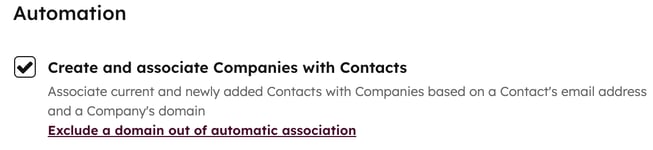
Valitse ”Automaatio ”-osiosta valintaruutu ”Luo yrityksiä ja liitä ne yhteyshenkilöihin ”.
-
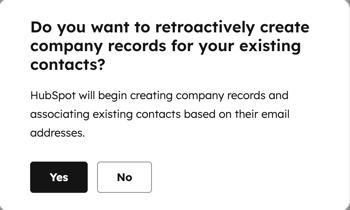
Valitse avautuvassa valintaikkunassa, sallitaanko HubSpotin luoda uusia yritystietueita ja liittää niitä olemassa oleviin kontakteihin niiden sähköpostiosoitteiden perusteella:
-
Napsauta Kyllä, jos haluat luoda yritystietueita takautuvasti ja liittää olemassa olevat yhteystiedot niiden sähköpostiosoitteiden perusteella. Sekä olemassa olevat että uudet yhteystiedot liitetään automaattisesti yrityksiin niiden sähköpostiosoitteiden perusteella.
- Napsauta Ei, jos haluat soveltaa asetusta vain uusiin yhteyshenkilöihin. Asetus ei vaikuta olemassa oleviin yhteyshenkilöihin, mutta jatkossa kaikki uudet yhteyshenkilöt liitetään automaattisesti yrityksiin niiden sähköpostiosoitteiden perusteella.
-
Voit poistaa käytöstä yhteystietojen ja yritysten välisen automaattisen liittämisen seuraavasti:
- Napsauta HubSpot-tilisi ylänavigointipalkin
asetuskuvaketta. -
Napsauta vasemman sivupalkin valikossa Tietojen hallinta -osiossa Objekti-kohtaa.
-
Napsauta Objektit- sivulla Valitse objekti -pudotusvalikkoa ja valitse Yritykset.
- Poista valinta Automaatio-osiossa olevasta Luo ja yhdistä yritykset yhteystietoihin -valintaruudusta.
Kun asetus on pois päältä, yrityksiä ei luoda automaattisesti eikä niitä liitetä kontakteihin sähköpostiosoitteen ja yrityksen verkkotunnuksen perusteella. Olemassa olevat tietueet pysyvät ennallaan. Voit edelleen luoda yrityksiä ja liittää ne objekteihin manuaalisesti sekä muiden HubSpot-työkalujen avulla.
Tiettyjen verkkotunnusten poissulkeminen automaattisesta liittämisestä
Voit sulkea enintään 1 000 verkkotunnusta automaattisen liittämisen ulkopuolelle. Tämä tarkoittaa, että jos suljettu verkkotunnus on arvo Yrityksen verkkotunnus -ominaisuudessa, yritystä ei luoda automaattisesti eikä liitetä yhteyshenkilöön useimmissa tilanteissa.
- Napsauta HubSpot-tilisi ylänavigointipalkin
asetuskuvaketta. -
Napsauta vasemman sivupalkin valikossa Tietojen hallinta -osiossa Objekti-kohtaa.
-
Napsauta Objektit- sivulla Valitse objekti -pudotusvalikkoa ja valitse Yritykset.
-
Luo ja liitä yhteystiedot ja yritykset -valintaruudun alla napsauta Poista verkkotunnus automaattisesta liittämisestä.
-
Kirjoita avautuvaan valintaikkunaan ”Poissuljetut verkkotunnukset ” -kenttään ne verkkotunnukset, jotka haluat sulkea pois automaattisesta liittämisestä, ja napsauta sitten ”Tallenna”.
-
Poista olemassa oleva pois suljettu verkkotunnus napsauttamalla verkkotunnuksen oikealla puolella olevaa X-painiketta ja napsauta sitten Tallenna.
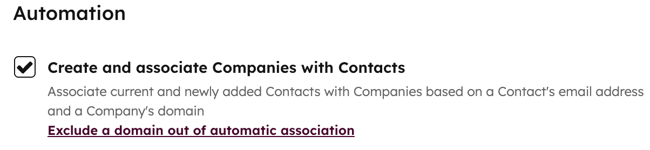
Huomaa: jos poistat verkkotunnuksen Opted out domains -luettelosta ja haluat, että se liitetään jatkossa automaattisesti, sinun on poistettava automaattinen liittäminen käytöstä ja otettava se uudelleen käyttöön tyhjentämällä ja valitsemalla uudelleen Luo ja liitä yritykset yhteystietoihin -valintaruutu.
