Dernière mise à jour: 11 mai 2026
Disponible avec le ou les abonnements suivants, sauf mention contraire :
-
 Marketing Hub
Pro, Enterprise
Marketing Hub
Pro, Enterprise
Dans les paramètres de campagne de Marketing Studio, vous pouvez mettre à jour vos propriétés de campagne, les URL UTM et de suivi, les accès utilisateurs et équipes et les paramètres de canevas. Vous pouvez également exporter, cloner ou supprimer la campagne.
Accédez aux paramètres de votre campagne et à d’autres campagnes
Après avoir configuré votre campagne, en haut de l’éditeur, vous pouvez naviguer entre vos campagnes, vérifier vos paramètres de campagne, cloner et supprimer votre campagne.- Depuis votre compte HubSpot, accédez à Marketing > Marketing Studio.
- En haut, cliquez sur l'onglet Gérer. Dans le tableau, sélectionnez une campagne existante.
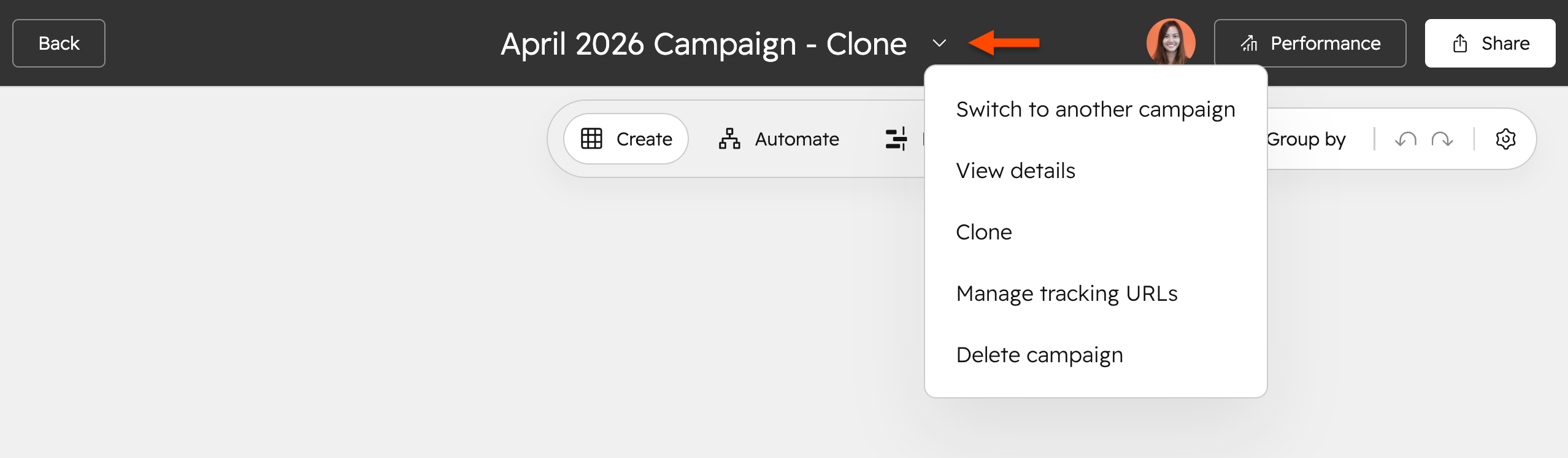
- En haut, à côté du nom de la campagne, cliquez sur l’icône du menu déroulant. Ensuite, sélectionnez l'une des options suivantes :
- Passer à une autre campagne : accédez à une autre campagne directement dans la vue du canevas.
- Afficher les détails : consultez les paramètres de votre campagne. Découvrez-en davantage sur la gestion des paramètres de votre campagne dans Marketing Studio .
- Cloner : clonez la campagne. Certains types d’actifs seront clonés et associés à la nouvelle campagne. Les éléments qui peuvent être associés à plusieurs campagnes ne seront pas clonés. En savoir plus sur le clonage de vos campagnes .
- Gérer les URL de suivi : examinez et gérez vos URL de suivi. Découvrez-en davantage sur la gestion des valeurs UTM de votre campagne dans Marketing Studio.
- Supprimer la campagne : supprimez définitivement une campagne. Les campagnes supprimées ne peuvent pas être restaurées.
Gérer vos propriétés de campagne
- Depuis votre compte HubSpot, accédez à Marketing > Marketing Studio.
- En haut, cliquez sur l'onglet Gérer. Dans le tableau, sélectionnez une campagne existante. Vous pouvez également créer une nouvelle campagne.
- Dans l’angle supérieur droit, cliquez sur l’icône des paramètres.
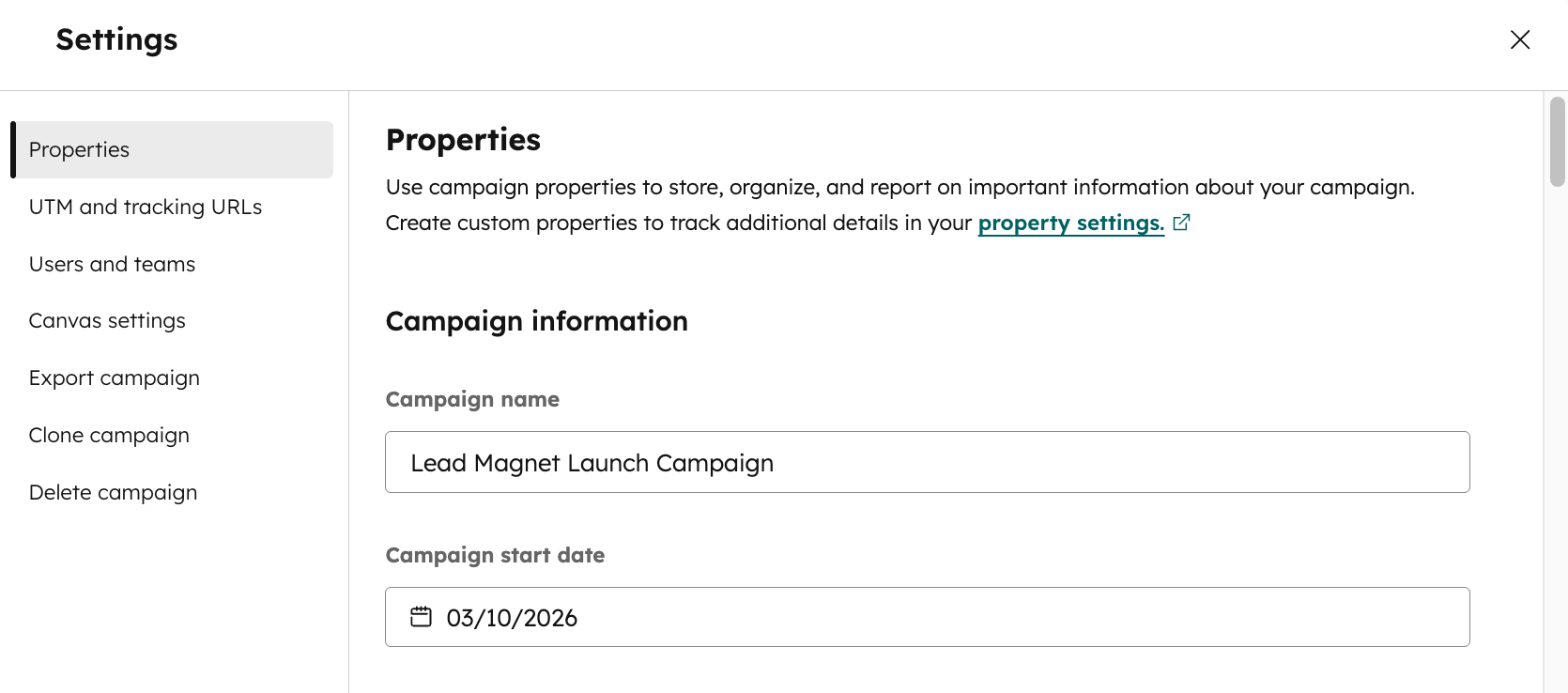
- Dans la boîte de dialogue, accédez à Propriétés. Vous pouvez personnaliser les propriétés de votre campagne ou en créer de nouvelles dans vos paramètres de propriété. Découvrez-en davantage sur la gestion des propriétés de campagne.
- Dans la section Informations sur la campagne , vous pouvez mettre à jour votre propriété.
- Les valeurs de propriétés renseignées par l’IA seront balisées avec l’IA. Une fois vos modifications effectuées, Lorsque la valeur de la propriété saisie manuellement remplace la valeur de la propriété de campagne générée par l’IA, la balise IA sera supprimée.
- Les types de propriétés personnalisées pris en charge incluent le texte, le nombre, le sélecteur de dates, les cases à cocher individuelles ou multiples, les cases d’option, les menus déroulants, les numéros de téléphone et le texte enrichi.
Gérez les valeurs UTM de votre campagne
- Depuis votre compte HubSpot, accédez à Marketing > Marketing Studio.
- En haut, cliquez sur l'onglet Gérer. Dans le tableau, sélectionnez une campagne existante. Vous pouvez également créer une nouvelle campagne.
- Dans l’angle supérieur droit, cliquez sur l’icône des paramètres.
- Dans la boîte de dialogue, accédez à UTM et URL de suivi.
- Dans le champ UTM, saisissez votre UTM et appuyez sur Entrée.
- Pour passer en revue les UTM de la campagne précédente, cliquez sur Afficher les UTM de la campagne précédente pour développer. Découvrez-en davantage sur la gestion des valeurs UTM de votre campagne.
Créer une URL de suivi pour votre campagne
- Depuis votre compte HubSpot, accédez à Marketing > Marketing Studio.
- En haut, cliquez sur l'onglet Gérer. Dans le tableau, sélectionnez une campagne existante. Vous pouvez également créer une nouvelle campagne.
- Dans l’angle supérieur droit, cliquez sur l’icône des paramètres.
- Dans la boîte de dialogue, accédez à UTM et URL de suivi.
- Dans la section URL de suivi , cliquez sur Créer une URL de suivi .
- Dans le panneau de droite, configurez votre URL de suivi, puis cliquez sur Créer. La nouvelle URL de suivi apparaîtra dans la boîte de dialogue.
Gérer l’accès des utilisateurs et de l’équipe à votre campagne
- Depuis votre compte HubSpot, accédez à Marketing > Marketing Studio.
- En haut, cliquez sur l'onglet Gérer. Dans le tableau, sélectionnez une campagne existante. Vous pouvez également créer une nouvelle campagne.
- Dans l’angle supérieur droit, cliquez sur l’icône des paramètres.
- Dans la boîte de dialogue, accédez à Utilisateurs et équipes.
- Dans la section Utilisateurs et équipes , définissez l’accès à votre campagne :
- Disponible pour tout le monde : autorisez tous les utilisateurs de votre compte à accéder à la campagne.
- Sélectionner les utilisateurs et les équipes qui peuvent modifier : autoriser uniquement des utilisateurs spécifiques à accéder à la campagne.
Gérer les paramètres du canevas de votre campagne
- Depuis votre compte HubSpot, accédez à Marketing > Marketing Studio.
- En haut, cliquez sur l'onglet Gérer. Dans le tableau, sélectionnez une campagne existante. Vous pouvez également créer une nouvelle campagne.
- Dans l’angle supérieur droit, cliquez sur l’icône des paramètres.
- Dans la boîte de dialogue, accédez aux Paramètres du canevas.
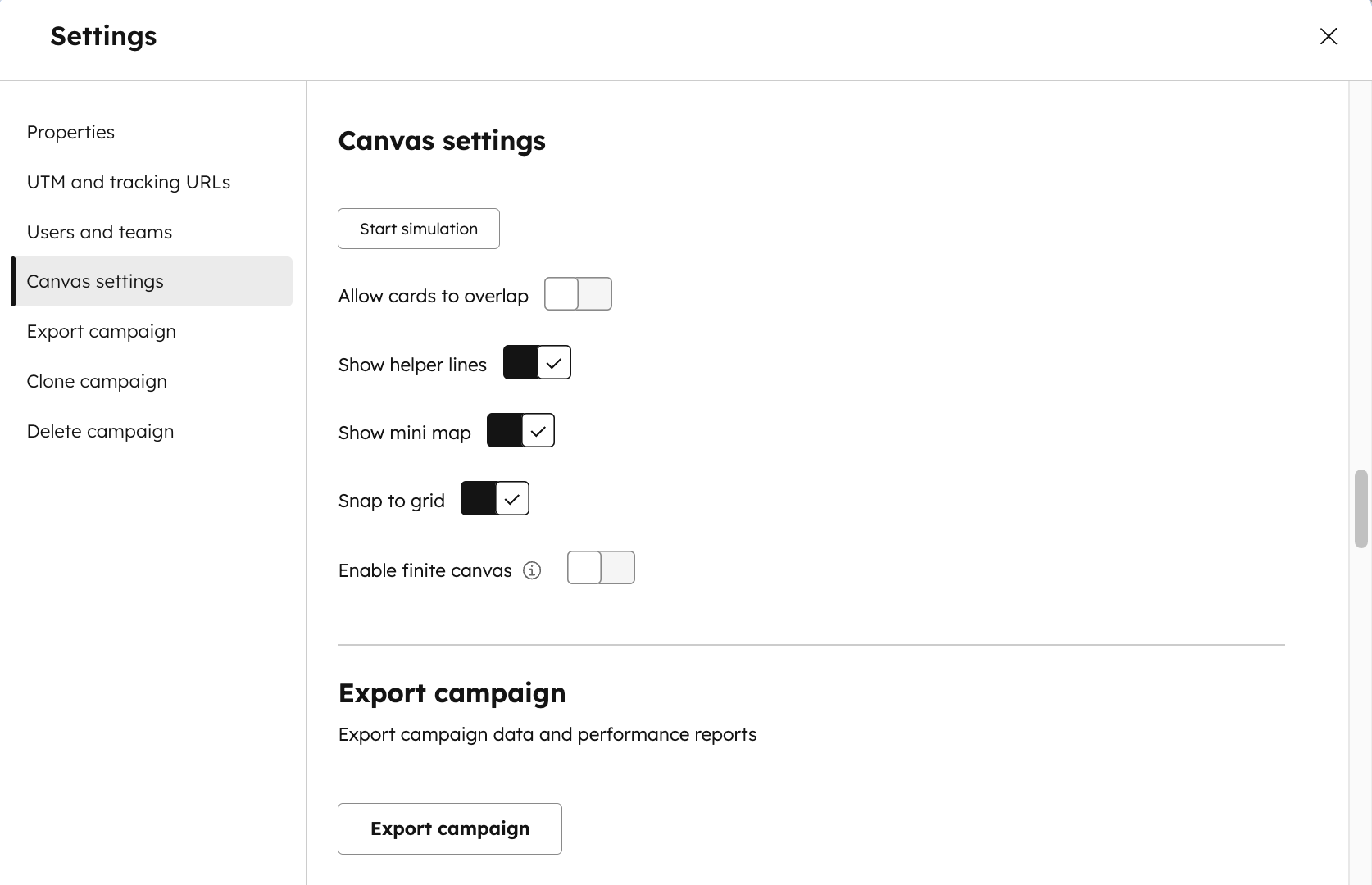
- Configurez les paramètres suivants du canevas :
- Autoriser les cartes à se chevaucher : autorisez les cartes de contenu à se chevaucher lors de l’organisation des types de contenu de vos campagnes.
- Afficher les lignes d’aide : les lignes d’aide apparaissent lors de l’organisation des cartes de contenu.
- Afficher la mini carte : une mini carte apparaîtra dans l’angle inférieur droit de la vue du canevas
- Aligner sur la grille : alignez automatiquement des cartes de contenu sur une grille.
- Activer le canevas fini : rapprochez automatiquement les cartes lorsqu’elles sont placées trop loin sur le canevas. En activant cette option, toutes les cartes aberrantes seront déplacées vers la carte la plus proche sur la toile.
- Pour afficher un aperçu des paramètres sur la vue du canevas, cliquez sur Démarrer la simulation. Pour exister la stimulation, dans l’angle supérieur gauche, cliquez sur Exist simulation view.
Exportez, clonez ou supprimez votre campagne depuis vos paramètres de campagne
- Depuis votre compte HubSpot, accédez à Marketing > Marketing Studio.
- En haut, cliquez sur l'onglet Gérer. Dans le tableau, sélectionnez une campagne existante. Vous pouvez également créer une nouvelle campagne.
- Dans l’angle supérieur droit, cliquez sur l’icône des paramètres.
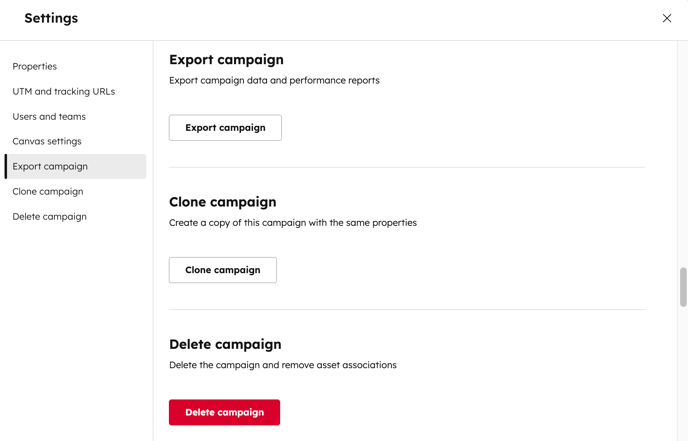
- Pour exporter une campagne, dans la boîte de dialogue, accédez à Exporter la campagne. Cliquez ensuite sur Exporter la campagne.
- Pour cloner une campagne, dans la boîte de dialogue, accédez à Cloner la campagne. Ensuite, cliquez sur Cloner la campagne.
- Pour supprimer définitivement une campagne, dans la boîte de dialogue, accédez à Supprimer la campagne. Cliquez ensuite sur Supprimer la campagne. Les campagnes supprimées ne peuvent pas être restaurées.