Dernière mise à jour: 13 mai 2026
Disponible avec le ou les abonnements suivants, sauf mention contraire :

Chaque compte HubSpot contient plusieurs objets par défaut , tels que des contacts, des entreprises, des transactions, des listes, des projets et des services. Si votre entreprise fait référence à des objets par d’autres noms, vous pouvez modifier les noms de ces objets par défaut.
À l’avenir, le nom de l’objet sera remplacé dans l’ensemble du CRM. Par exemple, si vous modifiez Entreprise en Compte, l’élément de navigation Entreprises sera remplacé par Comptes, ce qui vous amène à la page index des comptes. Le nom interne utilisé par les intégrations et les API ne changera pas. Découvrez-en davantage sur les objets ou l’utilisation de l’outil de modèle de données.
Remarque : Le nom par défaut peut encore apparaître dans certaines zones de votre compte sur le bureau.
Pour mettre à jour le nom d’un objet :
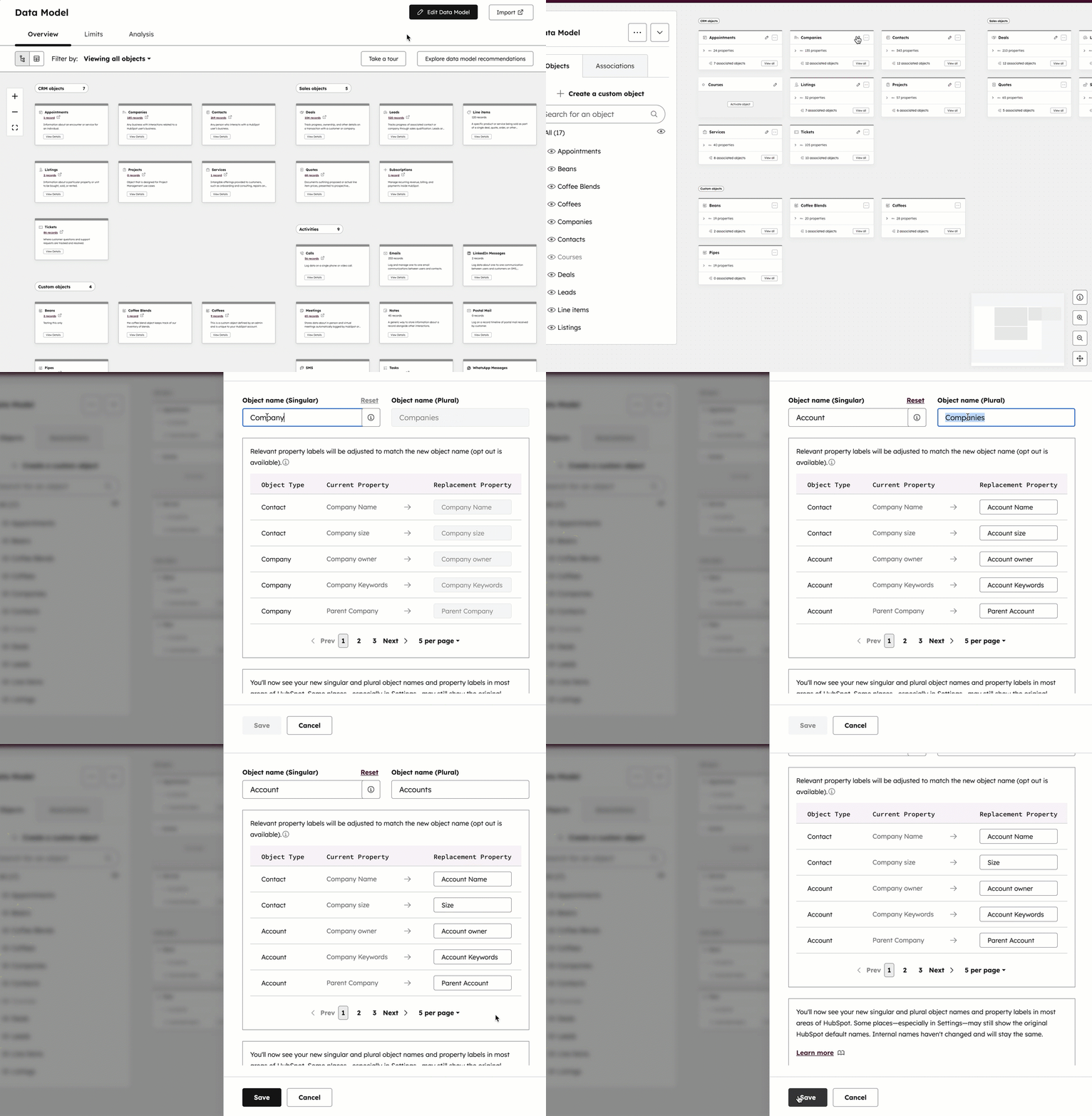
- Depuis votre compte HubSpot, accédez à Gestion des données > Modèle de données.
- Dans l’angle supérieur droit, cliquez sur Modifier le modèle de données.
- Sur la carte de l’objet, cliquez sur modifier.
- Dans le panneau de droite :
- Dans les champs de texte Nom d’objet (singulier) et Nom d’objet (pluriel), saisissez de nouveaux noms.
- Survolez l’icône d’information pour afficher le nom par défaut de l’objet et sa valeur interne (ID de type d’objet) utilisés par les intégrations et les API. La valeur interne ne changera pas si vous mettez à jour le nom de l’objet.
- Vérifiez les propriétés par défaut de HubSpot qui seront renommées. Si vous voulez apporter des modifications, dans la colonne Propriété de remplacement , saisissez une valeur différente. Découvrez comment renommer des propriétés personnalisées.
- Au-dessus du champ de texte Nom de l’objet (singulier), cliquez sur Réinitialiser pour réinitialiser le nom de l’objet et les propriétés par défaut de HubSpot.
- Cliquez sur Enregistrer.
Vous pouvez également utiliser Breeze Assistant pour renommer un objet. Par exemple, accédez à Breeze Assistant et saisissez Renommer l’entreprise en compte.