
Dernière mise à jour: 3 décembre 2025
Disponible avec le ou les abonnements suivants, sauf mention contraire :
-
 Marketing Hub
Pro, Enterprise
Marketing Hub
Pro, Enterprise
-
 Sales Hub
Pro, Enterprise
Sales Hub
Pro, Enterprise
-
 Service Hub
Pro, Enterprise
Service Hub
Pro, Enterprise
-
 Data Hub
Pro, Enterprise
Data Hub
Pro, Enterprise
-
 Content Hub
Pro, Enterprise
Content Hub
Pro, Enterprise
Créez des propriétés de texte et ajoutez des expressions régulières (regex) pour valider leurs valeurs. Les expressions régulières sont des séquences de caractères qui définissent un modèle de texte souhaité. Par exemple, vous pouvez exiger des valeurs comportant un certain nombre de chiffres ou inclure des caractères et un formatage spécifiques. Configurezdes expressions régulières ou utilisez Breeze pour générer des expressions régulières basées sur les objectifs de vos règles de validation. Pour plus d’informations, consultez des exemples de cas d’utilisation.
Remarque : le moteur d'expressions régulières de HubSpot ne prend pas en charge les groupes de capture. Vous pouvez utiliser des expressions régulières pour la correspondance de modèles, mais vous ne pourrez pas utiliser les fonctionnalités associées aux groupes de capture, telles que : l'extraction de parties de la correspondance pour une utilisation ultérieure, le renvoi aux valeurs capturées dans l'expression (c'est-à-dire références arrière) ou le stockage des résultats de correspondance dans des variables ou des groupes.
Ajouter des règles de validation d'expression régulière à une propriété
Vous pouvez ajouter des expressions régulières aux règles de validation des propriétés de texte. Vous pouvez effectuer une saisie manuelle ou utiliser l'IA pour écrire des expressions régulières.
- Dans votre compte HubSpot, cliquez sur l'icône Paramètres dans la barre de navigation principale.
-
Dans le menu latéral de gauche, accédez à Propriétés.
-
Cliquez sur le menu déroulant Sélectionner un objet et sélectionnez Propriétés [objet] pour créer ou modifier une propriété pour cet objet.
- Créez ou modifiez une propriété avec le type de champ Texte à une ligne ou Texte à plusieurs lignes. Lorsque vous utilisez des règles de validation d'expression régulière, il existe une limite de 1 000 caractères pour la propriété.
- Dans l’éditeur de propriétés, cliquez sur l’onglet Règles .
- Sélectionnez Valider en utilisant des règles personnalisées. Si vous souhaitez plutôt utiliser des règles de base, découvrez comment configurer d’autres règles de validation.
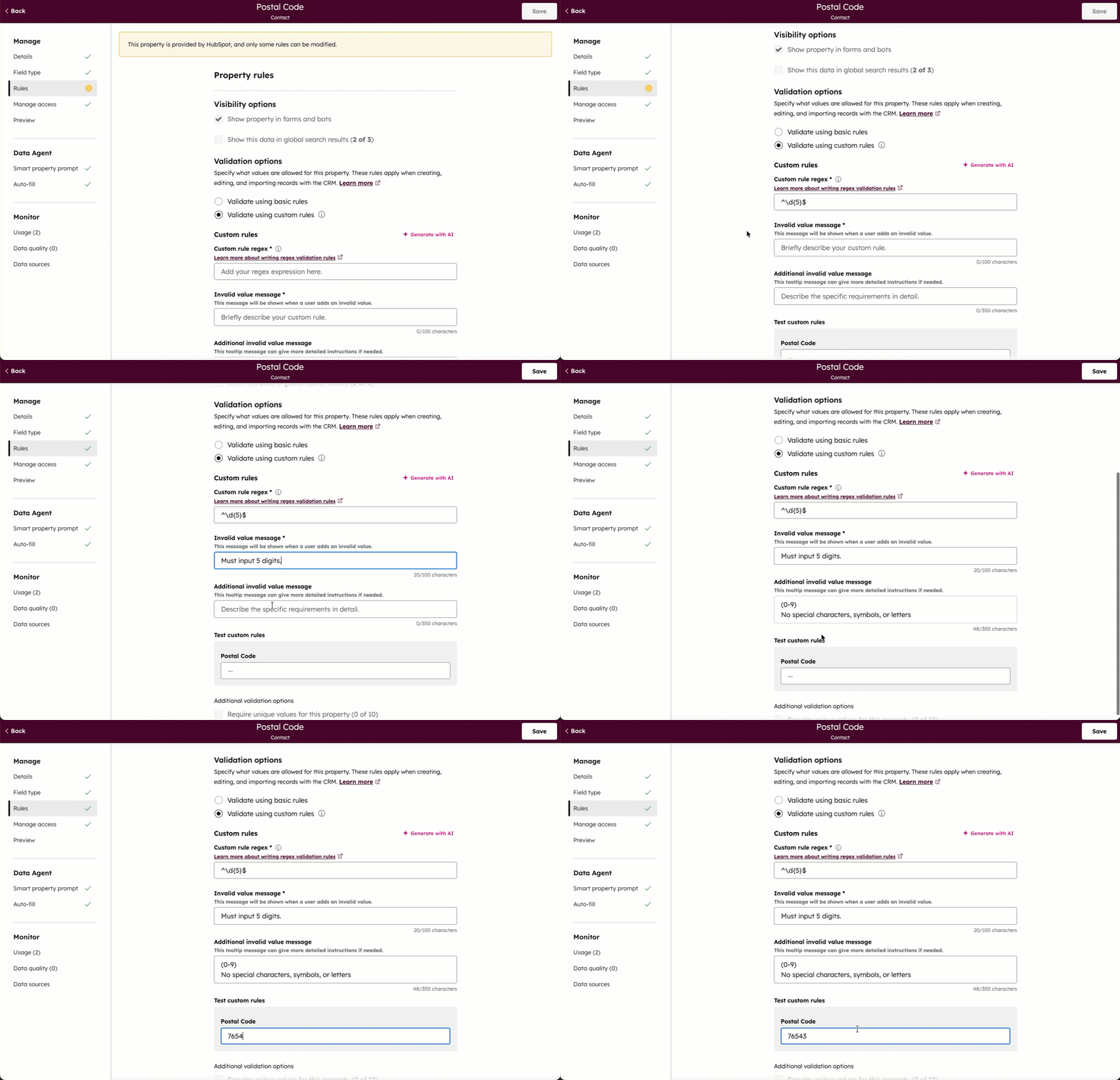
- Ajouter l’expression régulière manuellement :
- Dans le champ Expression régulière de règle personnalisée , saisissez votre expression.
- Dans le champ Message valeur non valide , saisissez un message de 100 caractères maximum. Ce message s'affiche à l'intention des utilisateurs lorsque la valeur qu'ils ont saisie ne satisfait pas aux exigences de validation.
- Dans le champ Valeur non valide supplémentaire , saisissez un texte d’aide de 350 caractères maximum. Il s’agit de plus de détails sur le message Valeur non valide, si nécessaire.
- Ajouter l’expression régulière avec l’IA :
- Cliquez sur Générer avec l’IA.
- Dans la fenêtre contextuelle, saisissez une description de la façon dont la propriété doit être validée, puis cliquez sur Générer. Les autres champs seront également remplis automatiquement.
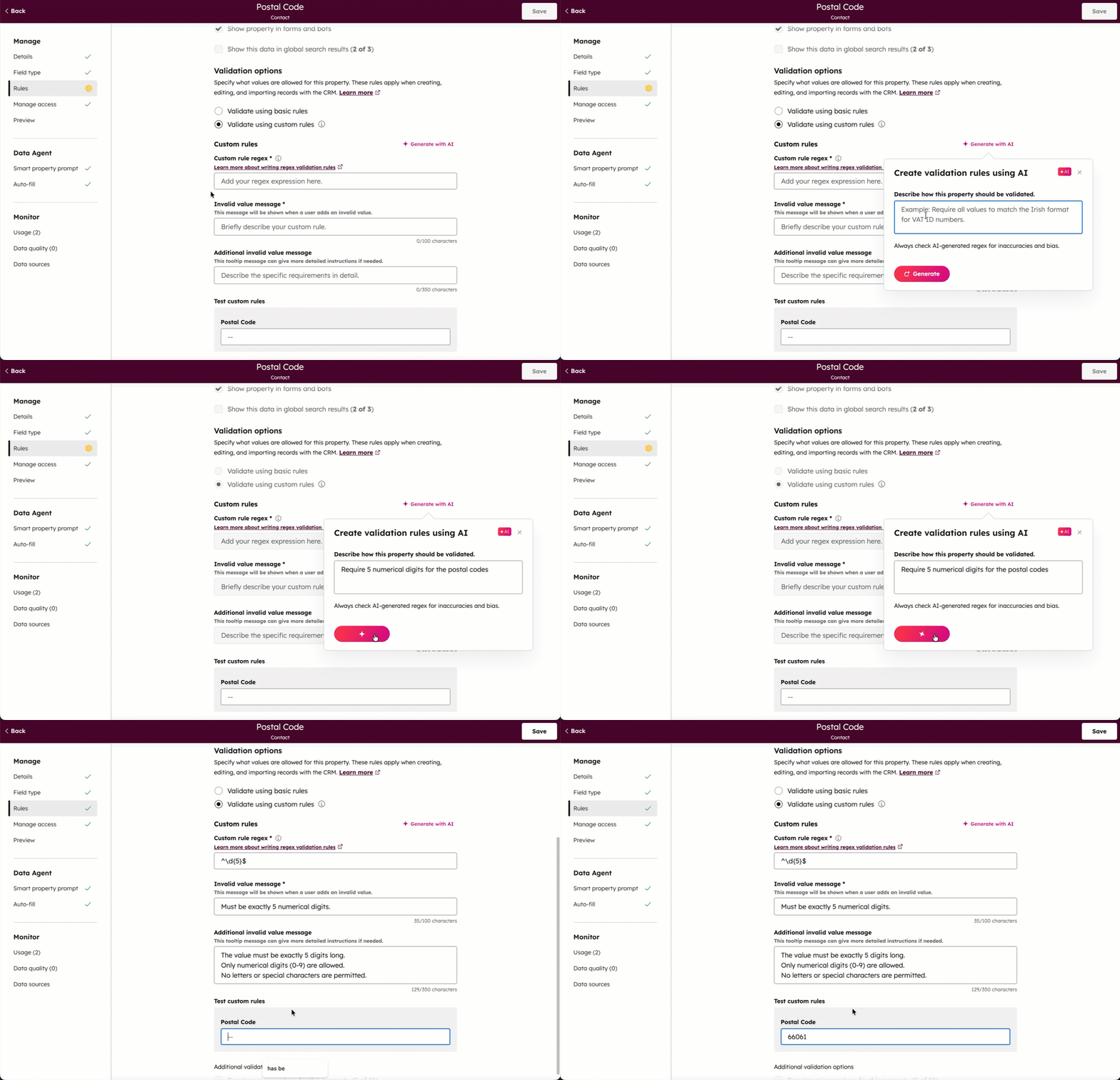
- Dans le champ Tester les règles personnalisées , saisissez une valeur pour valider votre règle. Si l'expression régulière fonctionne, une valeur non valide entraînera une erreur, tandis qu'une valeur valide sera acceptée.
- Terminez la configuration ou la modification de votre propriété, puis dans l’angle supérieur droit, cliquez sur Créer ou Enregistrer.
Les règles de validation s’appliquent lorsque les utilisateurs définissent ou modifient la valeur de la propriété lors de la création, sur une fiche d’informations, sur la page index des objets, via un import ou via des soumissions de formulaires créés via le nouvel éditeur de formulaires.
Syntaxe de l'expression régulière
Pour vous guider dans la configuration de votre expression régulière, consultez ce manuel d'accompagnement sur les expressions régulières.
Exemples d'expressions
Voici quelques exemples de cas d'utilisation :
Remarque : avant d'implémenter les expressions suivantes, vous devez vérifier qu'elles fonctionnent pour votre cas d'utilisation spécifique.
- Numéro de téléphone américain : pour exiger que les numéros de téléphone soient saisis au format (123) 456-7890, vous pouvez utiliser l'expression régulière
^\(\d{3}\) \d{3}-\d{4}$. - Adresse e-mail : pour vérifier qu'une valeur saisie suit un format d'e-mail standard (par exemple, user@example.com), vous pouvez utiliser l'expression régulière
^[a-zA-Z0-9._%+-]+@[a-zA-Z0-9.-]+\.[a-zA-Z]{2,}$. - Code postal : pour exiger que les codes postaux contiennent cinq chiffres, vous pouvez utiliser l'expression régulière
^\d{5}$. - URL : pour valider une URL commençant par « http:// » ou « https:// », vous pouvez utiliser l'expression régulière suivante
^https?:\/\/[^\s/$.?#].[^\s]*$. - Pas d'espace : pour éviter la saisie d'espaces, vous pouvez utiliser l'expression régulière
^\S*$.
