Dernière mise à jour: 4 février 2026
Disponible avec le ou les abonnements suivants, sauf mention contraire :

Supprimez les associations entre les fiches d’informations directement depuis une page index. Filtrez par type d’association (par exemple, un objet spécifique) ou par libellé d’association. Analysez jusqu’à 100 fiches d’informations et leur association à la fois. Cela vous permet de supprimer en masse les associations de fiches d’informations sans utiliser de workflow ou d’API.
Vous devez être un utilisateur inscrit à la version bêta de l’éditeur d’associations en masse pour utiliser l’outil ci-dessous. Si vous êtes un super administrateur, découvrez-en davantage sur l’inscription de votre compte à une bêta.
Supprimer en masse les associations entre des fiches d’informations
-
Accédez à vos fiches d'informations :
- Dans votre compte HubSpot, accédez à CRM > Contacts.
- Dans votre compte HubSpot, accédez à CRM > Entreprises.
- Dans votre compte HubSpot, accédez à CRM > Transactions.
- Dans votre compte HubSpot, accédez à CRM > Tickets.
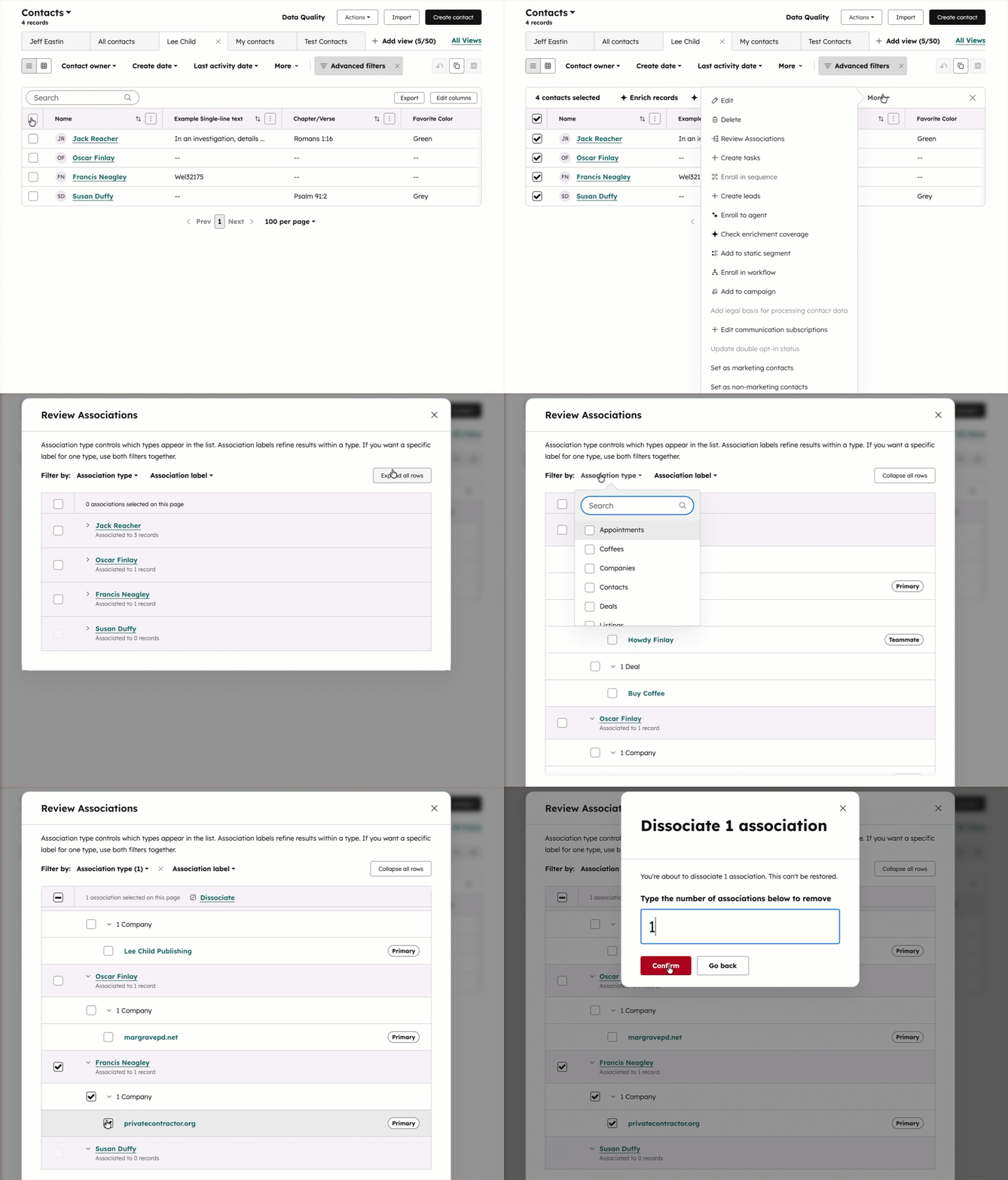
- Dans l’angle supérieur gauche du tableau, sélectionnez la case à cocher pour consulter les associations de toutes les fiches d’informations affichées.
- Cliquez sur Vérifier les associations. Si le bouton n’est pas visible, cliquez sur Plus , puis sélectionnez Analyser les associations.
- Dans la boîte de dialogue :
- Cliquez sur le menu déroulant Type d’association pour filtrer selon un objet spécifique.
- Cliquez sur le menu déroulant Libellé d’association pour filtrer selon un libellé spécifique.
- Cliquez sur Développer toutes les lignes pour consulter toutes les associations répertoriées.
- Sélectionnez les cases à cocher à côté des fiches d’informations pour lesquelles vous souhaitez supprimer les associations.
- Cliquez sur Dissocier.
- Dans la fenêtre contextuelle, saisissez le nombre d’associations à supprimer et cliquez sur Confirmer.