Ultima atualização: 4 de Fevereiro de 2026
Disponível com qualquer uma das seguintes assinaturas, salvo menção ao contrário:

Remova associações entre registros diretamente de uma página de índice. Filtre por tipo de associação (ou seja, um objeto específico) ou rótulo de associação. Revise até 100 registros e suas associações por vez. Isso permite remover associações de registros em massa sem usar um fluxo de trabalho ou API.
Você deve ser um usuário inscrito na versão beta do Editor de associações em massa para usar a ferramenta abaixo. Se você for um superadministrador, saiba mais sobre como incluir sua conta na versão beta.
Remoção em massa de associações entre registros
-
Acesse seus registros:
- Na sua conta HubSpot, acesse CRM > Contatos.
- Na sua conta HubSpot, acesse CRM > Empresas.
- Na sua conta HubSpot, acesse CRM > Negócios.
- Na sua conta HubSpot, acesse CRM > Tickets.
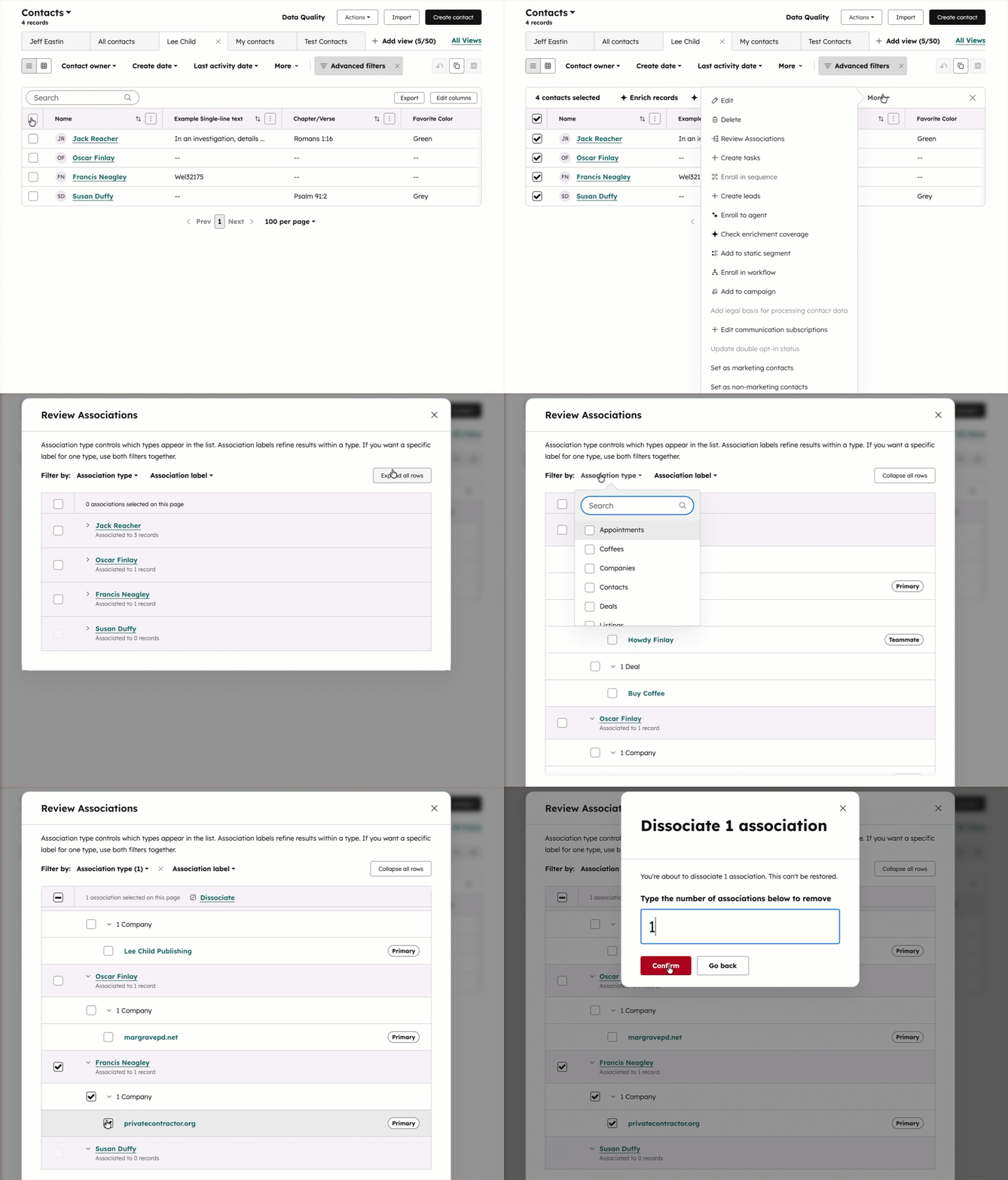
- No canto superior esquerdo da tabela, marque a caixa de seleção para revisar as associações de todos os registros exibidos.
- Clique em Revisar associações. Se o botão não estiver visível, clique em Mais e selecione Revisar associações.
- Na caixa de diálogo:
- Clique no menu suspenso Tipo de associação para filtrar por um objeto específico.
- Clique no menu suspenso Rótulo de associação para filtrar por um rótulo específico.
- Clique em Expandir todas as linhas para revisar todas as associações listadas.
- Marque as caixas de seleção ao lado dos registros para os quais você deseja remover as associações.
- Clique em Dissociar.
- Na caixa pop-up, insira o número de associações a serem removidas e clique em Confirmar.