
Ultimo aggiornamento: 22 settembre 2026
Disponibile con uno qualsiasi dei seguenti abbonamenti, tranne dove indicato:

Con WordPress Connect puoi importare il tuo blog WordPress in HubSpot utilizzando l’URL della pagina iniziale del tuo blog. È il metodo più veloce e automatizzato se il tuo sito WordPress supporta l’API REST standard di WordPress.
Prima di iniziare
Prima di avviare il processo di importazione, verifica di soddisfare questi requisiti e di aver compreso eventuali limitazioni della funzionalità WordPress Connect.
Autorizzazioni richieste Per importare i post del blog è necessaria l’autorizzazione "Modifica e pubblica ".
Comprendere i requisiti
- Per importare il tuo blog in HubSpot, ti servirà l’URL della homepage del tuo blog WordPress.
- Per poter essere importati, i post del blog devono avere un titolo e un corpo del post impostati in WordPress.
Comprendere le limitazioni e le considerazioni
- La funzione di connessione a WordPress non è compatibile con i tipi di post personalizzati in WordPress.
- Se il tuo sito WordPress non supporta l’API REST standard di WordPress, utilizza invece le opzioni di importazione XML o CSV.
Importa un blog WordPress
- Nel tuo account HubSpot, fai clic sulle
icona delle impostazioni nella barra di navigazione principale. - Nel menu della barra laterale sinistra, vai su Contenuti > Blog.
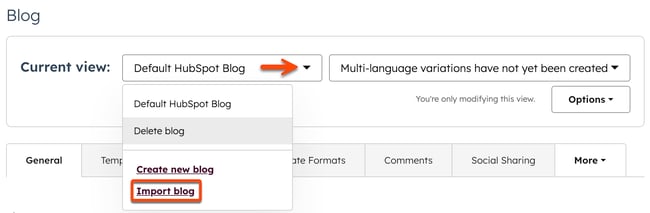
- Fai clic sul menu a discesa " Visualizzazione corrente " e seleziona " Importa blog".
- Nella pagina Importazione contenuti, clicca sul menu a tendina Avvia nuova importazione e seleziona Post del blog.
- Seleziona " Connetti WordPress ", quindi fai clic su " Avanti".
- Inserisci l’URL della pagina di elenco del tuo blog nel campo " Homepage del blog ".
Nota: se viene visualizzato il messaggio "Questo blog non è compatibile con WordPress Connect", significa che HubSpot non riesce a ottenere una risposta API valida dal tuo blog WordPress. Puoi importare il tuo blog WordPress utilizzando invece un file XML. I motivi più comuni per cui potresti visualizzare questo messaggio di errore sono:
- Il blog che stai tentando di importare non è un blog WordPress.
- Stai utilizzando uno o più plugin di sicurezza di WordPress che limitano l’accesso all’API di WordPress.
- Altri problemi di configurazione del server ci impediscono di raggiungere il sito (ad esempio, un certificato SSL scaduto).
- Fai clic sul menu a tendina “Blog HubSpot ” e seleziona il blog in cui verranno ospitati i post importati. Se devi creare un nuovo blog, fai invece clic su “Crea nuovo blog ”. Scopri di più sulla creazione di un blog in HubSpot.
- In basso a destra, clicca su “Copia post del blog”. Il processo di importazione potrebbe richiedere un po’ di tempo, a seconda della quantità di informazioni da importare. Lo strumento di importazione del blog raccoglierà i seguenti elementi da ogni post del blog:
- Titolo: il titolo del tuo post del blog.
- Titolo SEO: il titolo che appare nella barra del titolo del browser e nei risultati di ricerca.
- Autore: l’autore del tuo post del blog. Le immagini dell’autore non verranno importate a meno che non siano incluse nel corpo del post.
- Data di pubblicazione: la data in cui il tuo post è stato pubblicato.
- Immagine in evidenza: l’immagine in miniatura che appare quando il tuo post viene condiviso.
- Categorie/Tag: le categorie e i tag associati ai tuoi post del blog.
- Meta descrizione: la breve descrizione del tuo post che appare nei risultati dei motori di ricerca.
- Corpo del post: il contenuto principale del tuo post sul blog.
- Mentre i post del blog vengono recuperati, lo stato dell’importazione si aggiornerà a: Preparazione dei post per l’importazione.
Verifica dei post del blog importati
Una volta che lo strumento avrà terminato la scansione dei post del blog, lo stato dell’importazione passerà a: Post pronti per l’importazione. A questo punto potrai rivedere i post inclusi nella scansione e completare l’importazione.
- Torna allo strumento di importazione del blog:
- Nel tuo account HubSpot, fai clic sulle
icona delle impostazioni nella barra di navigazione principale. - Nel menu della barra laterale sinistra, vai su Contenuti > Blog.
- Fare clic sul menu a discesa " Vista corrente " e selezionare " Importa blog".
- Nel tuo account HubSpot, fai clic sulle
- Fai clic su "Rivedi i risultati". Verrà visualizzato un elenco dei post del blog e di qualsiasi altra pagina raccolta dal tuo sito WordPress.
- Per visualizzare l'anteprima di un post specifico, clicca su "Anteprima" per visualizzare la pagina e vedere un elenco di tutti i valori che lo strumento ha identificato per quel post.
- Se alle caratteristiche del tuo post del blog sono stati applicati dei valori predefiniti, vedrai una nota che recita: " Valori predefiniti utilizzati per completare le mappature".
- Per esaminare i valori predefiniti, clicca su " Modifica valori predefiniti".
- Nel pannello di destra, controlla i valori predefiniti per le caratteristiche del blog che non è stato possibile mappare per ogni post. In questo esempio, è presente un valore predefinito per l’autore del blog e la data di pubblicazione del blog.
- Inserisci i valori desiderati nel campo di testo.
- Fai clic su “Salva” per applicare questi valori a tutti i post del blog.
- Per impostazione predefinita, nessun post del blog è selezionato per l’importazione. Seleziona la casella di controllo a sinistra di ogni post del blog che desideri includere nell’importazione.
- Al termine, fare clic su "Importa".
- Nella finestra di dialogo, scegli se importare questi post del blog come bozze o come post già pubblicati.
- Per sovrascrivere eventuali contenuti esistenti, seleziona la casella di controllo Sovrascrivi eventuali contenuti esistenti con quelli importati.
- Quindi fare clic su " Salva".
- Durante l'importazione dei post del blog, lo stato dell'importazione si aggiornerà su " Importazione in corso".
- Una volta completata l’importazione, lo stato passerà a “Importazione completata”.
- Se si verificano errori durante il processo di importazione, lo stato passerà a "Importazione riuscita con alcuni errori". È possibile esaminare i dettagli facendo clic su "Altro" > "Visualizza dettagli".
Prossimi passaggi: configurare un blog in HubSpot
Dopo aver importato i post del tuo blog, completa la configurazione del blog in HubSpot:
- Modifica le impostazioni del blog per personalizzare il titolo, l’URL e le opzioni di condivisione sui social.
- Configura le opzioni di iscrizione al blog per inviare notifiche via e-mail agli iscritti.
- Configura il logo aziendale e il branding su HubSpot.
- Scopri come modificare il modello del tuo blog per controllare gli stili e l’aspetto del tuo blog. Se stai utilizzando un tema dal tuo account Content Hub o dall’Asset Marketplace, scopri come applicare un modello di tema al tuo blog.
- Scopri come modificare e pubblicare un nuovo post sul blog in HubSpot.
