
Ultimo aggiornamento: 3 agosto 2026
Disponibile con uno qualsiasi dei seguenti abbonamenti, tranne dove indicato:
-
 Marketing Hub
Professional, Enterprise
Marketing Hub
Professional, Enterprise
Dopo aver configurato la campagna, è importante tenere sotto controllo il budget e la spesa della stessa. È possibile consultare gli elenchi dettagliati e i totali degli importi relativi alla campagna. Per impostazione predefinita, questi valori verranno visualizzati nella valuta selezionata per la campagna.
Autorizzazioni richieste Per utilizzare lo strumento delle campagne sono necessari i permessi di Superamministratore o di Amministratore della campagna.
Comprendere le metriche relative al budget e alla spesa della campagna
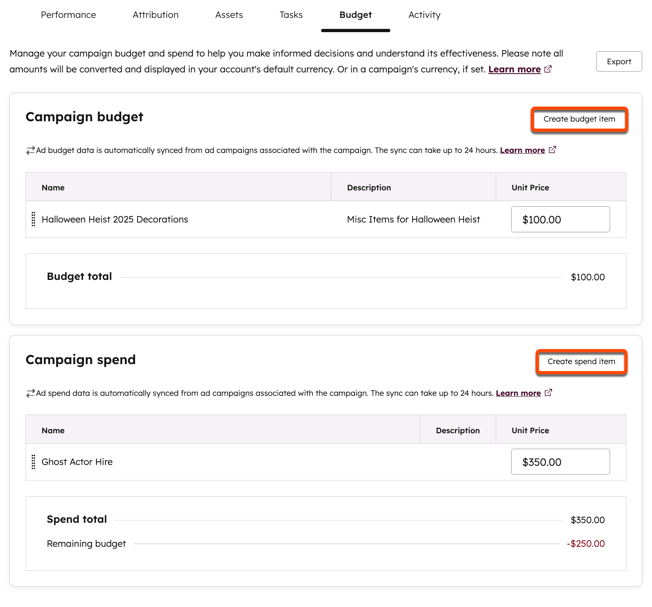
Le seguenti metriche saranno disponibili anche dopo aver aggiunto le singole voci relative al budget e alla spesa della campagna. È inoltre possibile tenere traccia del totale del budget e del totale della spesa nella parte superiore della pagina dei dettagli della campagna.
- Totale del budget: la somma di tutte le voci relative al budget della campagna.
- Totale della spesa: la somma di tutte le voci di spesa della campagna.
- Budget residuo: il valore del budget rimanente, calcolato sottraendo la spesa totale dal totale del budget.
Aggiungi nuove voci relative al budget o alla spesa della campagna
Per aggiungere una nuova voce al budget o alla spesa della campagna:- Nel tuo account HubSpot, fai clic su Altro, quindi vai a Marketing > Campagne. Se Altro non compare nel tuo account, vai direttamente a Marketing > Campagne.
- Fai clic sul nome della campagna.
- Nella parte superiore, clicca sulla scheda Budget .
- Fai clic su "Crea voce di budget" o " Crea voce di spesa".
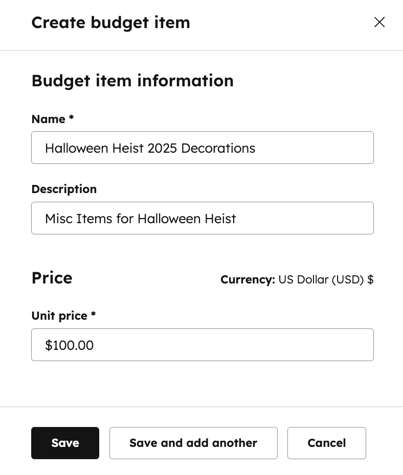
- Nel pannello a destra, configura i dettagli della voce:
- Nome: inserisci il nome della voce.
- Descrizione: inserisci una descrizione per la voce.
- Prezzo unitario: inserisci il prezzo unitario dell’articolo. Per impostazione predefinita, verrà impostato nella valuta della tua campagna.
- Dopo aver configurato l'articolo, clicca su Salva o su Salva e aggiungi un altro.
Gestisci il budget di una campagna esistente o le voci di spesa della campagna
Per verificare e gestire le voci di spesa:
- Nel tuo account HubSpot, fai clic su Altro, quindi vai a Marketing > Campagne. Se Altro non compare nel tuo account, vai direttamente a Marketing > Campagne.
- Fare clic sul nome della campagna.
- Nella parte superiore, clicca sulla scheda "Budget ".
- Per riorganizzare le voci di spesa o di budget della campagna, in ciascuna sezione clicca e trascina la voce per modificarne l'ordine.
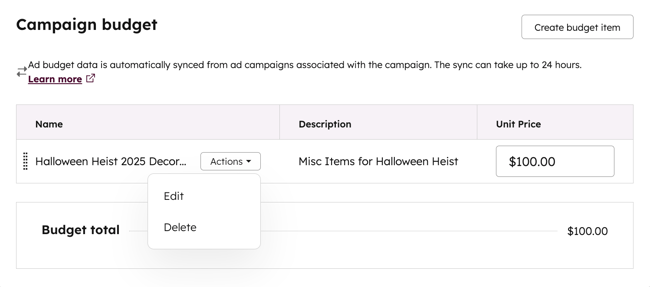
- Per modificare i dettagli di una voce, clicca su "Azioni", quindi seleziona "Modifica".
- Per eliminare una voce, clicca su "Azione", quindi seleziona " Elimina".
Sincronizza i dati relativi al budget e alla spesa pubblicitaria
Se hai associato delle campagne pubblicitarie alla tua campagna, i dati relativi al budget e alla spesa verranno sincronizzati automaticamente con la tua campagna. Per esaminare i dati sincronizzati relativi alla spesa e al budget pubblicitari delle tue campagne:
- Nel tuo account HubSpot, fai clic su Altro, quindi vai a Marketing > Campagne. Se Altro non compare nel tuo account, vai direttamente a Marketing > Campagne.
- Fai clic sul nome di una campagna
- Nella parte superiore, clicca sulla scheda Budget.
- Tutte le campagne pubblicitarie con dati relativi al budget sincronizzati appariranno come righe nelle tabelle "Budget della campagna" e " Spesa della campagna ". La colonna "Descrizione " per queste voci sarà impostata su "Campagna pubblicitaria".
- Per apportare modifiche a queste voci di budget sincronizzate, puoi modificare direttamente la campagna pubblicitaria. Queste modifiche verranno sincronizzate automaticamente con lo strumento Campagne.
Nota: se utilizzi una valuta diversa per le tue campagne pubblicitarie, la spesa e il budget verranno automaticamente convertiti e visualizzati utilizzando la valuta della tua campagna. Se non è stata impostata alcuna valuta per la tua campagna, la spesa pubblicitaria e il budget verranno convertiti utilizzando la valuta predefinita del tuo account.
